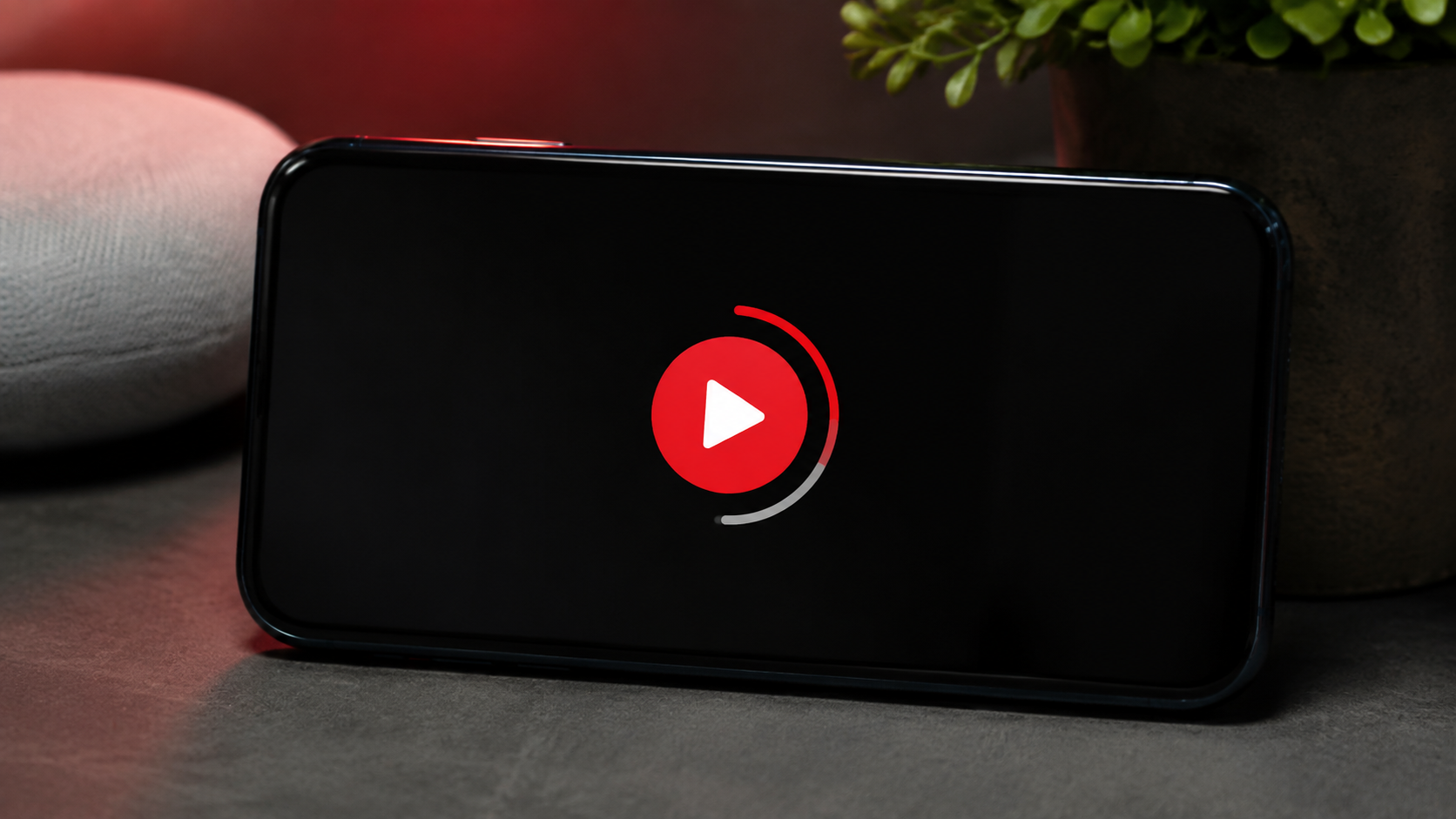

YouTube videosu açılmıyor, siyah ekranda kalıyor veya yükleme simgesi sürekli dönüyorsa önce başka bir videoyu deneyin. Tek video çalışmıyorsa içerik kaldırılmış, yaş ya da bölge kısıtlamasına girmiş olabilir; hiçbir video açılmıyorsa internet bağlantısı, uygulama önbelleği, tarayıcı eklentileri veya donanım hızlandırma ayarı kontrol edilmelidir.
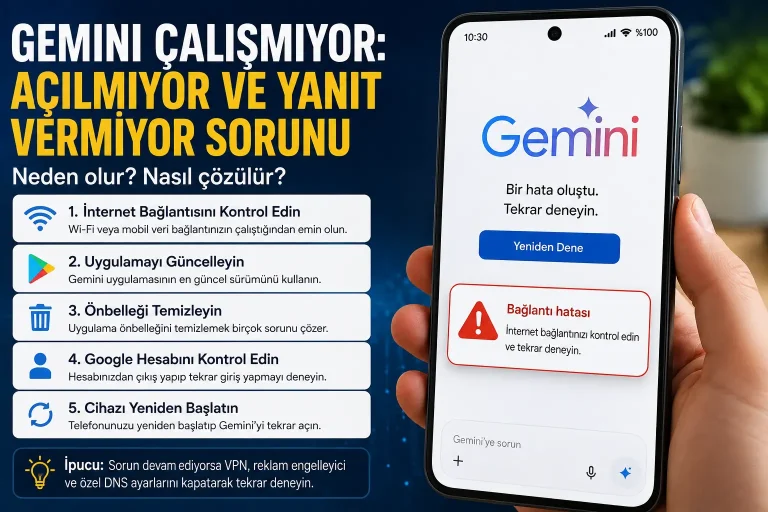
Aynı anda başka uygulamalar da yanıt vermiyorsa sorun yalnızca YouTube olmayabilir. Örneğin Gemini açılmıyor ve yanıt vermiyor rehberindeki bağlantı ve uygulama güncelleme kontrolleri, genel bir Google hizmeti sorunu olup olmadığını anlamanıza yardımcı olur.
Sorunun videoda mı cihazda mı olduğunu bulun
Rastgele üç farklı video açın. Ardından aynı hesabı veya videoyu mümkünse başka bir telefonda ya da bilgisayarda deneyin. Mobil veride açılan video Wi‑Fi bağlantısında açılmıyorsa modem, DNS veya ağ filtresi; yalnızca tek cihazda açılmıyorsa uygulama ya da tarayıcı ayarı öne çıkar.
- Tek video açılmıyor: içerik kaldırılmış veya kısıtlanmış olabilir.
- Tüm videolar siyah: önbellek, eklenti veya grafik ayarı sorunlu olabilir.
- Video başlıyor sonra duruyor: bağlantı hızı ya da ağ kararlılığı yetersiz olabilir.
- Ses var görüntü yok: donanım hızlandırma veya ekran sürücüsü ihtimali artar.
1. İnternet bağlantısını hızlıca test edin
Önce video kalitesini 144p veya 360p seviyesine düşürün. Düşük kalitede açılıyorsa bağlantı hızı anlık olarak yetmiyor olabilir. Wi‑Fi kullanıyorsanız modeme yaklaşın; mobil verideyseniz uçak modunu 10 saniye açıp kapatın. VPN, özel DNS veya reklam engelleme uygulamasını kısa süreli kapatarak yeniden deneyin.
Modemi yeniden başlatırken fişi çekip yaklaşık 30 saniye beklemek yeterlidir. İnternet ışıkları normale dönmeden video açmayı denemeyin. Ortak okul, iş yeri veya yurt ağlarında video servisleri yönetici tarafından sınırlandırılmış olabilir.
2. YouTube uygulamasını tamamen kapatıp açın
Uygulamayı son kullanılanlar ekranından kapatın ve yeniden açın. Düzelmezse mağazadan güncelleme olup olmadığını kontrol edin. Eski uygulama sürümü, sistem güncellemesi sonrasında oynatıcıyla uyumsuz çalışabilir.
Android’de önbelleği temizleme
- Ayarlar > Uygulamalar > YouTube yolunu açın.
- Depolama bölümüne girin.
- Önbelleği temizle seçeneğine dokunun.
- Uygulamayı yeniden başlatın.
İlk aşamada “verileri temizle” seçeneğini kullanmayın; bu işlem hesap ve indirme ayarlarını sıfırlayabilir. iPhone’da doğrudan önbellek düğmesi bulunmadığı için uygulamayı güncellemek, telefonu yeniden başlatmak ve gerekirse uygulamayı kaldırıp yeniden yüklemek daha uygun olur.
3. Tarayıcıda siyah ekran çıkıyorsa
Gizli pencerede aynı videoyu açın. Gizli pencerede çalışıyorsa çerezler veya bir eklenti sorun çıkarıyor olabilir. Özellikle reklam engelleyici, video indirme, gizlilik ve kullanıcı betiği eklentilerini tek tek kapatın. Hepsini aynı anda kaldırmak yerine her değişiklikten sonra sayfayı yenileyin; böylece gerçek nedeni bulabilirsiniz.
Tarayıcının önbellek ve çerezlerini yalnızca YouTube alanı için temizlemek, diğer sitelerdeki oturumların kapanmasını önler. Tarih ve saat yanlışsa güvenli bağlantı kurulamayabileceği için otomatik tarih-saat ayarını da açın.
4. Ses var görüntü yoksa donanım hızlandırmayı deneyin
Bilgisayarda ses geliyor fakat görüntü siyahsa tarayıcı ayarlarındaki “donanım hızlandırma” seçeneğini kapatıp tarayıcıyı yeniden başlatın. Zaten kapalıysa bu kez açarak test edin. Grafik sürücüsü ile tarayıcı arasındaki uyumsuzluk her iki durumda da ortaya çıkabilir.
Bu adım özellikle tam ekran geçişinde görüntü kayboluyor, yeşil ekran çıkıyor veya oynatıcı titriyorsa işe yarayabilir. Grafik sürücüsünü yalnızca cihaz üreticisinin ya da işletim sisteminin resmî güncelleme kanalından yükleyin.
5. Hesap ve depolama tarafını kontrol edin
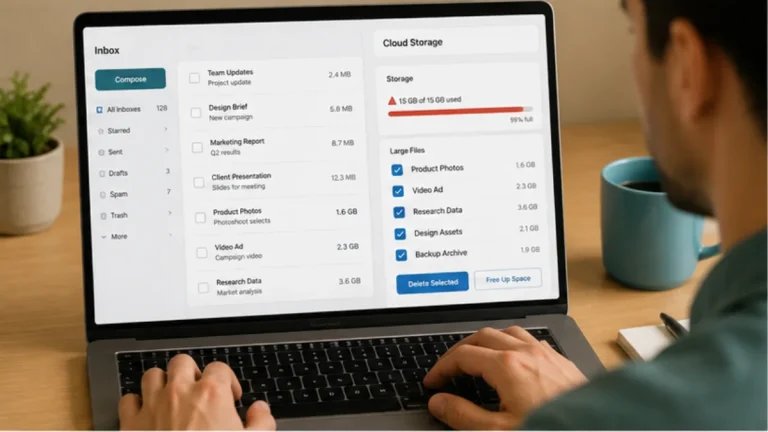
Hesaptan çıkış yapmadan önce videoyu gizli pencerede açmayı deneyin. Gizli pencerede çalışan içerik normal oturumda çalışmıyorsa yaş kısıtlaması, aile ayarı veya hesap çerezleri etkili olabilir. Google hesabında depolama doluluğu doğrudan her videoyu durdurmaz; fakat uygulamaların eşitleme ve güncelleme davranışını bozabilir. Gerekirse Gmail depolama alanında güvenli yer açma adımlarını uygulayın.
6. Uygulamayı yeniden yüklemeden önce
İndirilen çevrimdışı videolarınız varsa silinebileceğini unutmayın. Hesap şifrenizi ve iki aşamalı doğrulama yöntemini bildiğinizden emin olun. Android’de sistemle gelen YouTube tamamen kaldırılamayabilir; güncellemeleri kaldırıp mağazadan yeniden güncellemek aynı işi görür.
Telefonun depolama alanı çok doluysa uygulama geçici dosya oluşturamaz. En az birkaç GB boş alan bırakın, cihazı yeniden başlatın ve videoyu tekrar deneyin.
Hangi durumda sorun sizden kaynaklanmıyor olabilir?
YouTube ana sayfası, arama ve yorumlar aynı anda yüklenmiyorsa geçici hizmet kesintisi olabilir. Farklı ağ ve cihazlarda da aynı sonuç çıkıyorsa ayarları değiştirmeden bir süre beklemek daha mantıklıdır. Uygulamanın resmî yardım kanallarındaki güncel bildirimleri kontrol edin.
Sık sorulan sorular
YouTube’da neden yalnızca reklam açılıyor, video açılmıyor?
İçerik sunucusu bağlantısı, reklam engelleyici veya tarayıcı çerezleri farklı çalıştığı için bu belirti görülebilir. Gizli pencere ve eklentileri tek tek kapatma testi genellikle nedeni ayırır.
Önbelleği temizlemek abonelikleri siler mi?
Hayır. Abonelikler Google hesabında tutulur. Ancak uygulama verilerini tamamen silmek cihazdaki oturum ve çevrimdışı indirme ayarlarını kaldırabilir.
Hesaba giremiyorsam ne yapmalıyım?
Şüpheli giriş uyarısı veya şifre değişikliği varsa önce hesap güvenliğini çözün. Benzer durumlarda çalınan hesap için güvenli kurtarma adımlarındaki “resmî bağlantı, kod paylaşmama ve cihaz oturumlarını kontrol etme” yaklaşımını Google hesabınıza da uyarlayın.
Kısaca: Önce farklı video, cihaz ve ağ testi yapın. Sonra uygulama önbelleği, tarayıcı eklentileri ve donanım hızlandırmasını kontrol edin. Her ayarı aynı anda değiştirmeyin; hangi adımın sorunu çözdüğünü böylece net biçimde anlarsınız.