
Google Play Store’da uygulama yüklerken “İndirme bekleniyor” yazısı uzun süre değişmiyorsa yeni uygulamayı tekrar tekrar başlatmak yerine indirme kuyruğunu, bağlantıyı ve boş alanı kontrol edin. Telefonun depolaması doluysa önce telefon hafızasında güvenli yer açma adımlarını uygulayın.
En hızlı çözüm: Devam eden diğer güncellemeleri durdurun, Wi-Fi ile mobil veri arasında geçiş yapın, telefonu yeniden başlatın ve Play Store önbelleğini temizleyin.
Play Store neden “İndirme bekleniyor” der?
Play Store aynı anda birden fazla uygulamayı güncelliyorsa yeni indirme sıraya alınır. Bunun dışında zayıf bağlantı, yetersiz boş alan, yanlış tarih-saat, Veri Tasarrufu, Google Play Hizmetleri veya İndirme Yöneticisi sorunu da kuyruğu durdurabilir.
İndirme kuyruğunu kontrol edin
- Play Store’u açın ve profil resminize dokunun.
- “Uygulamaları ve cihazı yönet” bölümüne girin.
- Devam eden güncellemeleri kontrol edin.
- Takılı kalan gereksiz indirmeleri iptal edin.
- Yüklemek istediğiniz uygulamayı yeniden başlatın.
Bağlantıyı değiştirin
Wi-Fi bağlı görünse de internet erişimi olmayabilir. Tarayıcıdan bir sayfa açın; ardından Wi-Fi ile mobil veri arasında geçiş yapın. Mobil veriyle indirme yapacaksanız Play Store ayarlarında “Uygulama indirme tercihi” bölümünü kontrol edin. VPN veya özel DNS açıksa kısa süreli test için kapatın.
Telefon Wi-Fi’ye bağlı ancak hiçbir uygulama internete çıkamıyorsa telefon Wi-Fi’ye bağlanıyor ama internet yok rehberindeki ağ sıfırlama adımlarını izleyin.
Boş alanı ve SD kartı kontrol edin
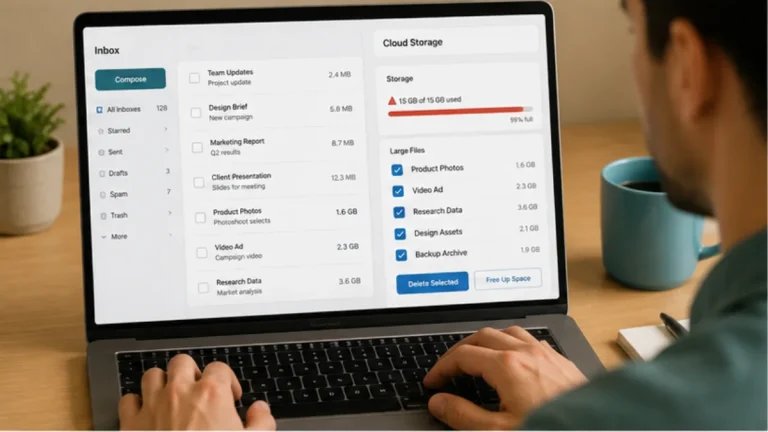
Uygulamanın görünen boyutundan daha fazla boş alan gerekebilir çünkü kurulum sırasında geçici dosyalar oluşturulur. Büyük videoları, gereksiz indirilenleri ve kullanılmayan uygulamaları temizleyin. Sorun SD karta kurulum sırasında başladıysa kartı çıkarıp dahili depolamaya yüklemeyi deneyin.
Tarih ve saati otomatik yapın
Ayarlar > Sistem > Tarih ve saat bölümünde ağ tarafından sağlanan saat ve saat dilimini açın. Yanlış saat, Google sunucularıyla güvenli bağlantıyı bozabilir.
Play Store önbelleğini temizleyin
Ayarlar > Uygulamalar > Google Play Store > Depolama yolundan Önbelleği temizle seçeneğini kullanın. Sonra aynı işlemi Google Play Hizmetleri için uygulayın ve telefonu yeniden başlatın. “Verileri sil” seçeneği ayarları sıfırlayabilir; öncelikle yalnızca önbellekle başlayın.
İndirme Yöneticisi açık mı?
Ayarlar’daki uygulama listesinden sistem uygulamalarını gösterin ve “İndirme Yöneticisi”ni bulun. Devre dışıysa etkinleştirin. Menü adları telefon markasına göre değişebilir.
Google hesabını kaldırmak son seçenek olmalı
Hesabı kaldırıp eklemek senkronizasyonu yenileyebilir ancak kişi, not ve uygulama verilerinin durumunu bilmeden yapılmamalıdır. Şifrenizi doğrulayın ve yedekleri kontrol edin. Hesaba erişemiyorsanız Google hesabı kurtarma rehberindeki resmî yolu kullanın.
Sık sorulan sorular
Play Store indirme yüzde 99’da kalıyorsa ne yapılır?
Boş alanı kontrol edin, telefonu yeniden başlatın ve uygulamayı tek başına indirin. SD kart kullanılıyorsa dahili depolamayı deneyin.
Mobil veride uygulama inmiyor, neden?
Play Store indirme tercihi yalnızca Wi-Fi olarak ayarlanmış veya Veri Tasarrufu kısıtlaması açık olabilir.
Play Store’u silmek gerekir mi?
Hayır. Önce güncellemeleri, önbelleği ve Google Play Hizmetleri’ni kontrol etmek daha güvenlidir.
Kaynak: Google Play Yardım