
Gemini çalışmıyor, açılmıyor veya sorulara yanıt vermiyorsa problem her zaman Google sunucularından kaynaklanmaz. İnternet bağlantısının kararsız olması, uygulamanın güncel olmaması, Google hesabındaki erişim kısıtlamaları, bozuk önbellek, VPN kullanımı ve Gemini kullanım sınırları bu soruna neden olabilir.
Gemini uygulamasında “Bir hata oluştu”, “Tekrar deneyin”, “Bağlantınızı kontrol edin” veya “Bu hesap için kullanılamıyor” mesajlarından biri görülüyorsa aşağıdaki çözüm adımları sırayla uygulanmalıdır.
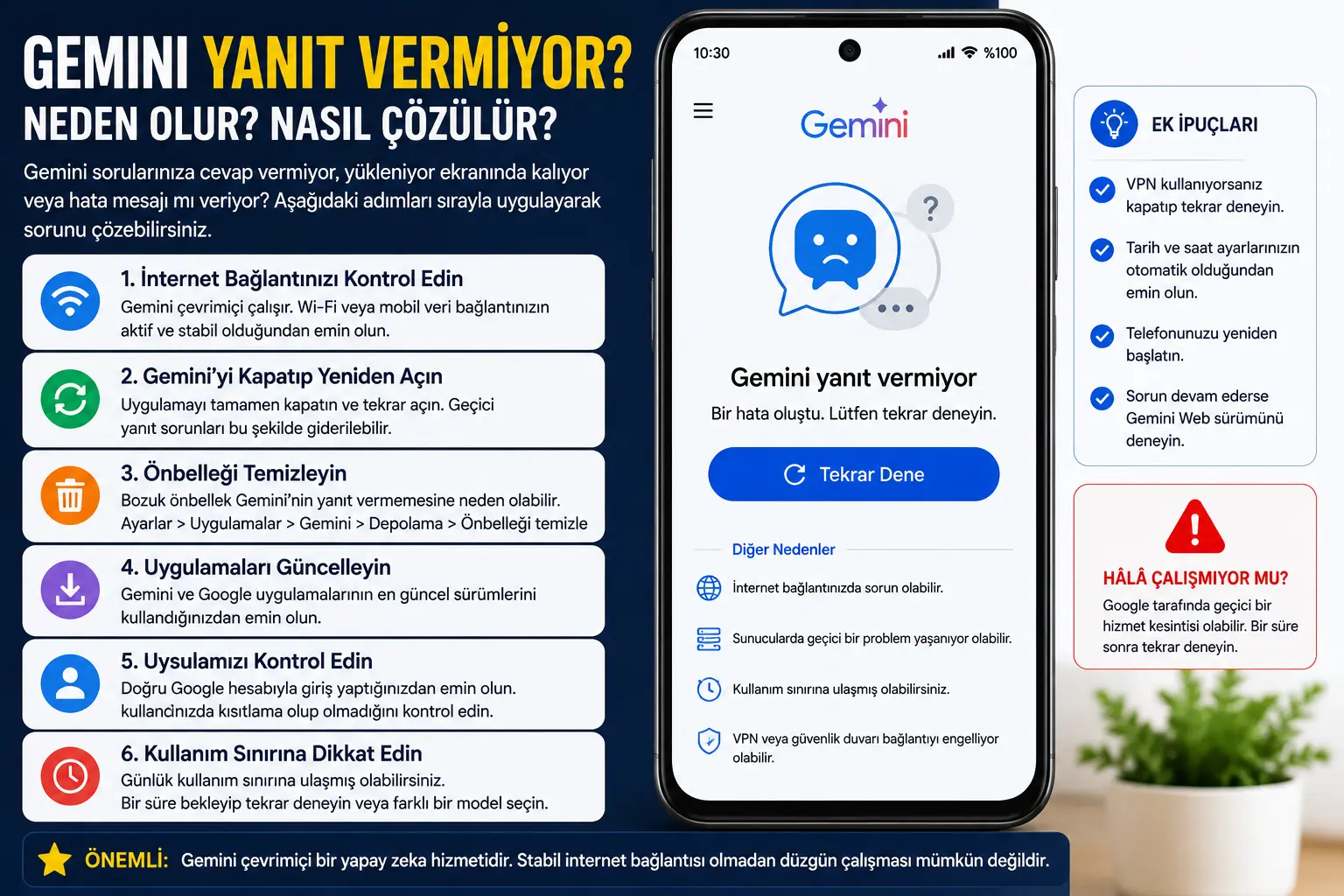
Hızlı çözüm: İnternet bağlantısını değiştirin, Gemini uygulamasını tamamen kapatıp yeniden açın, uygulamayı güncelleyin ve telefonu yeniden başlatın. Android kullanıyorsanız Gemini önbelleğini de temizleyin.
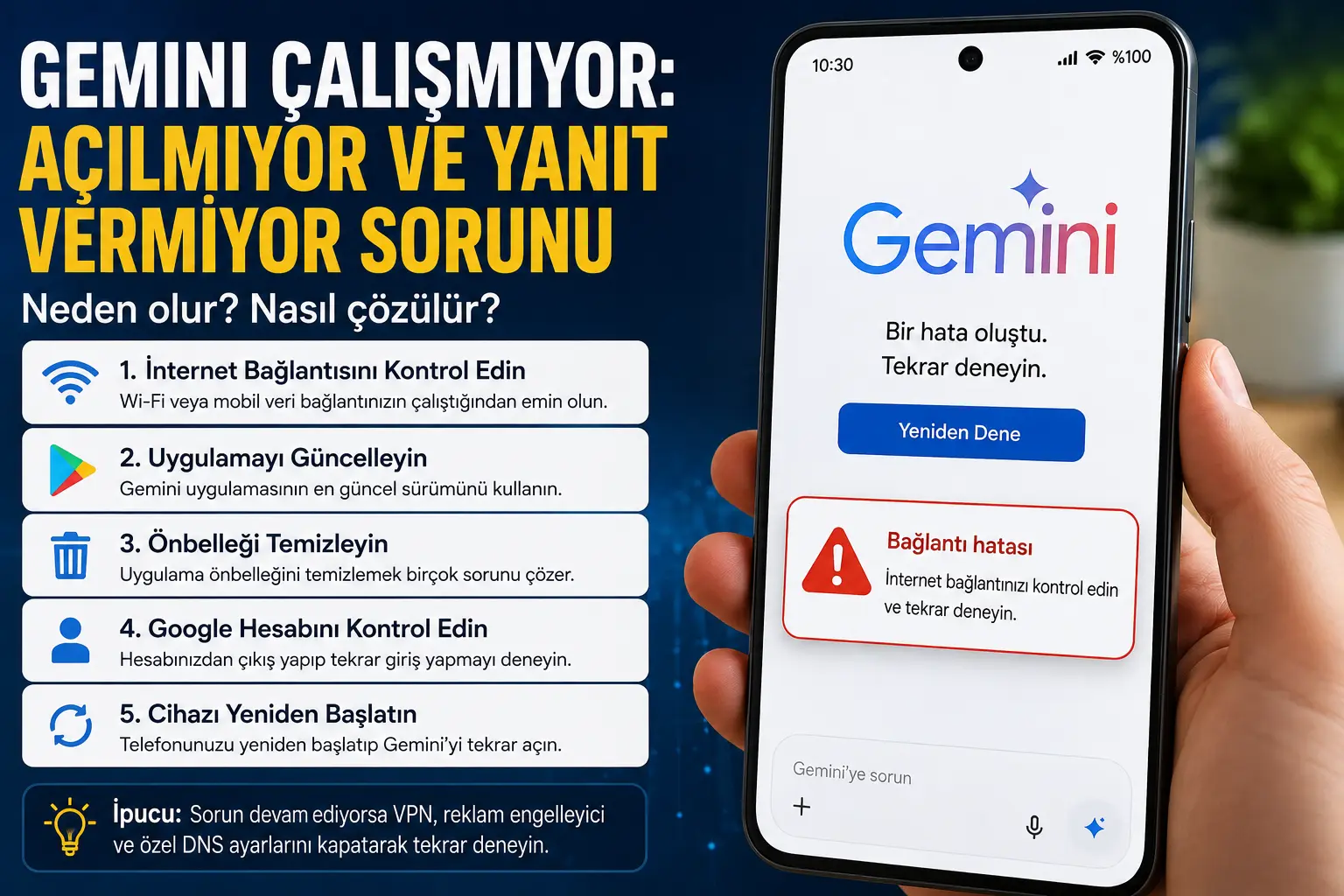
Gemini neden çalışmıyor?
Gemini’nin çalışmamasına yol açabilecek tek bir neden yoktur. Sorunun kaynağını belirlemek için uygulamanın hiç açılmadığı, açıldıktan sonra kapandığı veya sorulara yanıt vermediği durumlar ayrı ayrı değerlendirilmelidir.
En sık karşılaşılan nedenler şunlardır:
- Wi-Fi veya mobil veri bağlantısının çalışmaması
- Gemini uygulamasının güncel olmaması
- Google uygulamasının eski sürümde kalması
- Uygulama önbelleğinin bozulması
- Google hesabında geçici oturum sorunu yaşanması
- İş veya okul hesabında Gemini erişiminin kapalı olması
- Gemini kullanım sınırına ulaşılması
- VPN, reklam engelleyici veya özel DNS kullanılması
- Telefonun işletim sisteminin eski olması
- Google tarafında geçici hizmet kesintisi yaşanması
Uygulamayı hemen silmek yerine aşağıdaki yöntemlerin sırasıyla uygulanması veri ve zaman kaybını önler.
Gemini açılmıyor sorunu nasıl çözülür?
Gemini açılmıyor veya uygulama logosu göründükten sonra kapanıyorsa ilk olarak uygulama tamamen durdurulmalıdır.
Android telefonda şu adımları uygulayın:
- Telefonun Ayarlar uygulamasını açın.
- Uygulamalar bölümüne girin.
- Uygulama listesinden Gemini seçeneğini açın.
- Zorla durdur düğmesine dokunun.
- Gemini uygulamasını yeniden açın.
Menü isimleri Samsung, Xiaomi, Redmi, POCO, Oppo, Realme ve diğer Android telefonlarda küçük farklılıklar gösterebilir.
Uygulama yeniden açılmıyorsa telefonu kapatıp tekrar açın. Yeniden başlatma işlemi, arka planda takılı kalan Google hizmetlerini ve uygulama işlemlerini yenileyebilir.
Gemini yanıt vermiyor sorunu
Gemini açıldığı hâlde yazılan sorulara cevap vermiyorsa ilk kontrol edilmesi gereken nokta internet bağlantısıdır. Gemini, cevap oluşturmak için aktif internet bağlantısına ihtiyaç duyan çevrim içi bir hizmettir.
Tarayıcıyı açarak farklı bir internet sitesine girmeyi deneyin. Diğer siteler de açılmıyor veya çok yavaş yükleniyorsa sorun Gemini’den değil internet bağlantısından kaynaklanıyor olabilir.
Telefon Wi-Fi ağına bağlı görünmesine rağmen internete erişemiyorsa telefon Wi-Fi’ye bağlanıyor ama internet yok çözüm adımlarını uygulayın.
Gemini bağlantı hatası nasıl düzeltilir?
Gemini’de bağlantı hatası görülüyorsa kullanılan internet bağlantısını değiştirerek test yapılmalıdır. Wi-Fi kullanılıyorsa mobil veriye, mobil veri kullanılıyorsa güvenilir bir Wi-Fi ağına geçin.
- Wi-Fi bağlantısını kapatıp yeniden açın.
- Mobil veriyi kapatıp tekrar etkinleştirin.
- Uçak modunu yaklaşık 10 saniye açıp kapatın.
- Modemi kapatıp yeniden başlatın.
- VPN bağlantısını geçici olarak kapatın.
- Özel DNS kullanılıyorsa otomatik DNS ayarına dönün.
- Gemini uygulamasını tekrar açın.
Gemini yalnızca bir Wi-Fi ağında çalışmıyor ancak mobil veride açılıyorsa problem uygulamadan çok modem, DNS veya internet sağlayıcısıyla ilgili olabilir.
Gemini önbelleği nasıl temizlenir?
Android cihazlarda bozulmuş uygulama önbelleği; Gemini’nin açılmamasına, beyaz ekranda kalmasına veya cevap oluştururken takılmasına neden olabilir.
Gemini önbelleğini temizlemek için:
- Ayarlar uygulamasını açın.
- Uygulamalar bölümüne girin.
- Gemini uygulamasını seçin.
- Depolama veya Depolama kullanımı bölümünü açın.
- Önbelleği temizle düğmesine dokunun.
- Uygulamayı yeniden çalıştırın.
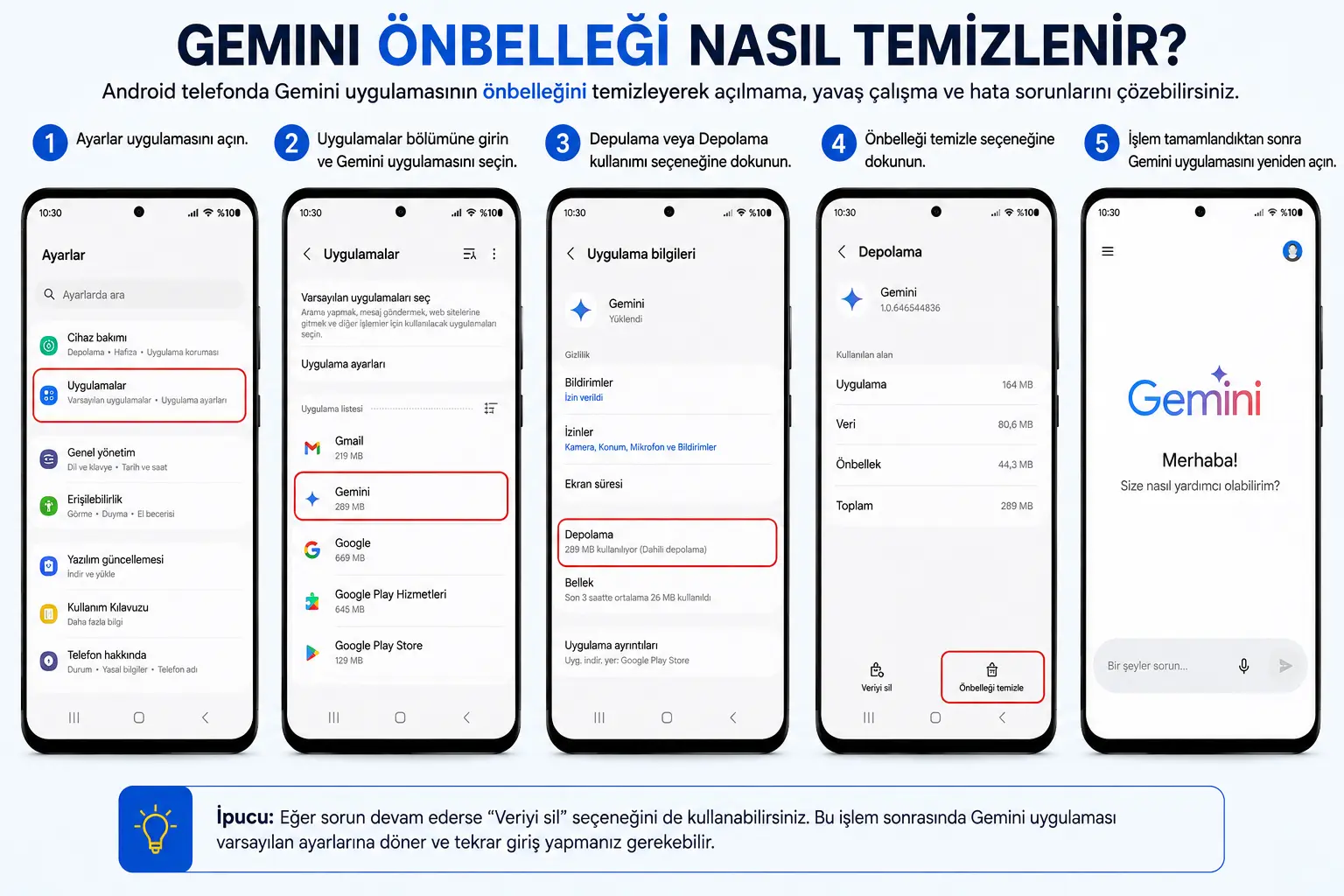
Dikkat: İlk aşamada “Verileri temizle” veya “Tüm verileri sil” seçeneğine dokunmayın. Öncelikle yalnızca Önbelleği temizle işlemini uygulayın.
Gemini uygulamasını güncelleyin
Eski Gemini sürümü yeni özelliklerle veya Google hizmetleriyle uyumsuzluk yaşayabilir. Bu nedenle uygulama mağazasından güncelleme kontrolü yapılmalıdır.
Android’de Gemini güncelleme
- Google Play Store’u açın.
- Arama alanına Gemini yazın.
- Uygulama sayfasını açın.
- Güncelle düğmesi görünüyorsa dokunun.
iPhone’da Gemini güncelleme
- App Store’u açın.
- Gemini uygulamasını arayın.
- Güncelle seçeneği görünüyorsa dokunun.
- Güncelleme tamamlandıktan sonra iPhone’u yeniden başlatın.
Google uygulamasını güncelleyin
Android’de Gemini bazı dijital asistan ve sistem özellikleri için Google uygulamasıyla birlikte çalışabilir. Yalnızca Gemini uygulamasını güncellemek bu nedenle yeterli olmayabilir.
Google Play Store’u açın, Google uygulamasını bulun ve güncelleme olup olmadığını kontrol edin. Güncelleme tamamlandıktan sonra telefonu yeniden başlatın.
Gemini Google hesabı hatası
Gemini açılıyor ancak hesaba giriş yapılamıyor veya bazı özellikler görünmüyorsa Google hesabında geçici oturum sorunu yaşanıyor olabilir.
Telefonda birden fazla Google hesabı bulunuyorsa Gemini içinde doğru hesabın seçildiğinden emin olun. Sorunun hesaba özel olup olmadığını anlamak için mümkünse farklı bir kişisel Google hesabıyla test yapın.
İş veya okul hesabı kullanılıyorsa Gemini erişimi kurum yöneticisi tarafından sınırlandırılmış olabilir. Bu durumda kişisel Google hesabında uygulamanın çalışması, problemin cihazdan değil hesap politikalarından kaynaklandığını gösterebilir.
Gemini bu hesap için kullanılamıyor hatası
“Gemini bu hesap için kullanılamıyor” mesajı her zaman uygulamanın bozuk olduğu anlamına gelmez. Hesap türü, yaş gereksinimleri, ebeveyn denetimleri veya kurum politikaları erişimi etkileyebilir.
- Gemini’de seçili Google hesabını kontrol edin.
- Kişisel bir Google hesabıyla giriş yaparak test edin.
- Family Link veya ebeveyn denetimi ayarlarını kontrol edin.
- İş veya okul hesabında kurum yöneticisine danışın.
- Google hesabındaki doğum tarihi bilgilerinin doğru olduğundan emin olun.
Gemini kullanım sınırına ulaşıldı
Gemini’deki modellerin ve gelişmiş özelliklerin kullanım sınırları bulunabilir. Bu sınırlar kullanılan modele, abonelik planına, istemlerin karmaşıklığına ve Google’ın mevcut kullanım politikalarına göre değişebilir.
Gemini normal şekilde açılıyor ancak belirli bir model geçici olarak kullanılamıyorsa veya sınır mesajı gösteriliyorsa uygulama arızalı olmayabilir.
Bu durumda:
- Ekranda gösterilen yenilenme zamanını kontrol edin.
- Kullanılabiliyorsa farklı bir model seçin.
- Daha kısa ve basit bir istem gönderin.
- Dosya veya görsel eklemeden tekrar deneyin.
Android telefonda Gemini çalışmıyor
Android cihazlarda Gemini sorunu devam ediyorsa aşağıdaki kontrol listesini sırayla uygulayın:
- Telefonu yeniden başlatın.
- Wi-Fi ve mobil veri arasında geçiş yapın.
- Gemini uygulamasını güncelleyin.
- Google uygulamasını güncelleyin.
- Gemini önbelleğini temizleyin.
- Google hesabını değiştirerek test edin.
- VPN ve özel DNS’yi kapatın.
- Telefonun tarih ve saatini otomatik olarak ayarlayın.
- Android sistem güncellemesini kontrol edin.
- Gemini uygulamasını kaldırıp yeniden yükleyin.
Gemini varsayılan asistan olarak çalışmıyor
Gemini uygulaması açıldığı hâlde güç tuşu veya sesli komutla çalışmıyorsa varsayılan dijital asistan ayarı kontrol edilmelidir.
Menü telefon markasına göre değişebilse de genellikle şu yol izlenir:
Ayarlar > Uygulamalar > Varsayılan uygulamalar > Dijital asistan uygulaması
Bu bölümde Google uygulamasının veya cihazda sunulan Gemini seçeneğinin etkin olduğundan emin olun.
iPhone’da Gemini çalışmıyor
iPhone’da Gemini açılmıyor veya sorulara yanıt vermiyorsa uygulamayı tamamen kapatıp yeniden açın. Sorun devam ederse internet bağlantısını değiştirerek test yapın.
- Gemini uygulamasını son kullanılan uygulamalar ekranından kapatın.
- Wi-Fi ile mobil veri arasında geçiş yapın.
- App Store’dan Gemini güncellemesini kontrol edin.
- iOS güncellemesini kontrol edin.
- VPN kullanıyorsanız geçici olarak kapatın.
- iPhone’u yeniden başlatın.
- Gemini’yi kaldırıp App Store’dan yeniden yükleyin.
Uygulama iPhone’a yüklenemiyorsa cihazın işletim sistemi sürümü ve App Store hesabının ülke ayarları da kontrol edilmelidir.
Bilgisayarda Gemini açılmıyor
Bilgisayarda Gemini web sitesi açılmıyor veya cevap ekranında kalıyorsa sorun tarayıcı önbelleği, çerezler, eklentiler veya internet bağlantısından kaynaklanabilir.
- Sayfayı yenileyin.
- Tarayıcıyı güncelleyin.
- Gizli sekmede tekrar deneyin.
- Tarayıcı önbelleğini ve çerezleri temizleyin.
- Reklam engelleyici eklentileri geçici olarak kapatın.
- VPN bağlantısını kapatın.
- Chrome, Edge, Firefox veya Safari gibi farklı bir tarayıcı deneyin.
Gemini farklı tarayıcıda çalışıyorsa problem Google hesabından çok ilk kullanılan tarayıcının ayarları veya eklentileriyle ilgilidir.
Gemini Live çalışmıyor
Yazılı Gemini sohbeti çalıştığı hâlde Gemini Live çalışmıyor olabilir. Böyle bir durumda uygulamanın mikrofon izni kontrol edilmelidir.
Android telefonda genel olarak şu yol izlenebilir:
Ayarlar > Uygulamalar > Gemini > İzinler > Mikrofon
Mikrofon iznini etkinleştirdikten sonra Gemini uygulamasını tamamen kapatıp tekrar açın.
Gemini Live sorunu devam ediyorsa:
- Bluetooth kulaklığın bağlantısını kesin.
- Telefon mikrofonunu başka bir uygulamada test edin.
- Gemini uygulamasını güncelleyin.
- Telefonun dil ayarını kontrol edin.
- Google hesabını değiştirerek test edin.
- Wi-Fi ve mobil veri arasında geçiş yapın.
Gemini çok yavaş çalışıyor
Gemini cevap veriyor ancak yanıtların oluşması uzun sürüyorsa internet bağlantısı veya gönderilen istemin karmaşıklığı etkili olabilir.
Uzun dosyalar, yüksek boyutlu görseller, kapsamlı araştırmalar ve ayrıntılı istemler daha uzun işlem süresi gerektirebilir.
Daha kısa bir soru göndererek test yapın. Basit sorular hızlı yanıtlanıyor ancak yalnızca uzun görevlerde gecikme yaşanıyorsa uygulama tamamen bozuk olmayabilir.
Gemini’yi silip yeniden yüklemek işe yarar mı?
İnternet, güncelleme, hesap ve önbellek kontrolleri sonuç vermediyse Gemini uygulaması kaldırılıp yeniden yüklenebilir.
Uygulamayı kaldırmadan önce doğru Google hesabını kullandığınızdan emin olun. Yeniden yükleme sonrasında Google hesabıyla tekrar giriş yapılması gerekebilir.
Android’de Gemini bazı cihazlarda Google uygulamasıyla bütünleşik çalıştığı için tamamen kaldırılamayabilir. Böyle bir durumda uygulama güncellemelerini kaldırma veya devre dışı bırakma seçenekleri görülebilir.
Gemini hâlâ çalışmıyorsa ne yapılmalı?
Tüm adımlar uygulanmasına rağmen Gemini çalışmıyorsa Google tarafında geçici hizmet problemi yaşanıyor olabilir.
Mobil uygulama çalışmıyorsa Gemini’nin web sürümünü, web sürümü çalışmıyorsa mobil uygulamayı deneyin. Bu test, sorunun cihazda mı yoksa genel hizmette mi olduğunu anlamaya yardımcı olur.
Pratik test: Web sürümü çalışıyor ancak mobil uygulama çalışmıyorsa sorun büyük olasılıkla uygulama, telefon veya uygulama izinleriyle ilgilidir. Hem web hem mobil sürüm çalışmıyorsa hesap, internet veya geçici hizmet problemi değerlendirilmelidir.
Gemini sorunları için kontrol listesi
- İnternet bağlantısını değiştirerek test edin.
- Gemini’yi tamamen kapatıp yeniden açın.
- Telefonu yeniden başlatın.
- Gemini uygulamasını güncelleyin.
- Google uygulamasını güncelleyin.
- Gemini önbelleğini temizleyin.
- Doğru Google hesabının seçili olduğunu kontrol edin.
- VPN ve özel DNS bağlantısını kapatın.
- Telefonun tarih ve saatini otomatik ayarlayın.
- Android veya iOS güncellemesini kontrol edin.
- Gemini Live için mikrofon iznini açın.
- Web sürümünden test yapın.
- Son yöntem olarak uygulamayı yeniden yükleyin.
Benzer uygulama sorunları
Telefonda Gemini dışında başka uygulamalar da açılmıyor veya bağlantı hatası veriyorsa uygulama sorunları ve çözümleri kategorisindeki diğer içerikleri inceleyebilirsiniz.
Bağlantı problemi bütün uygulamalarda görülüyorsa Wi-Fi bağlı ama internet yok rehberindeki yöntemleri uygulayın.
Sık sorulan sorular
Gemini neden açılmıyor?
Gemini’nin açılmamasına eski uygulama sürümü, bozuk önbellek, internet bağlantısı, Google hesabı veya cihaz uyumluluğu gibi sorunlar neden olabilir. Uygulamayı güncellemek, önbelleği temizlemek ve telefonu yeniden başlatmak ilk uygulanacak yöntemlerdir.
Gemini neden yanıt vermiyor?
Gemini açıldığı hâlde cevap vermiyorsa internet bağlantısının kararsız olması, kullanım sınırına ulaşılması veya geçici hizmet problemi etkili olabilir. Farklı bir internet bağlantısıyla daha kısa bir soru göndererek test yapın.
Gemini neden telefonda çalışmıyor?
Telefonun işletim sistemi, Gemini uygulaması, Google uygulaması ve kullanılan Google hesabı kontrol edilmelidir. VPN ve özel DNS ayarları da bağlantıyı engelleyebilir.
Gemini kullanım sınırı var mı?
Evet. Kullanılan modele, özelliğe ve abonelik planına göre Gemini’de kullanım sınırları uygulanabilir. Sınırlar Google tarafından zaman içinde değiştirilebilir.
Gemini Live neden çalışmıyor?
Gemini Live çalışmıyorsa mikrofon izni, internet bağlantısı, Bluetooth cihazları ve uygulama güncellemesi kontrol edilmelidir. Özelliğin kullanılabilirliği hesap ve cihaza göre de değişebilir.
Gemini’yi silip yeniden yüklemek gerekir mi?
İlk olarak internet, güncelleme, hesap ve önbellek kontrolleri yapılmalıdır. Bu yöntemler işe yaramazsa Gemini uygulaması kaldırılıp yeniden yüklenebilir.
Sonuç
Gemini çalışmıyor, açılmıyor veya yanıt vermiyorsa öncelikle internet bağlantısı, uygulama güncellemesi, Google hesabı ve önbellek kontrol edilmelidir.
Android cihazlarda Gemini ile birlikte Google uygulamasının güncel olması ve uygulama izinlerinin doğru ayarlanması önemlidir. iPhone’da ise Gemini ve iOS güncellemeleri kontrol edilmelidir.
Sorun yalnızca mobil uygulamada yaşanıyorsa web sürümünden test yapılabilir. Hem mobil hem web sürümünde problem görülüyorsa internet bağlantısı, Google hesabı veya geçici hizmet sorunu ihtimali değerlendirilmelidir.
Resmî kaynak: Google Gemini Yardım Merkezi