
Wi-Fi Bağlı Ama İnternet Yok Sorunu Nasıl Çözülür?
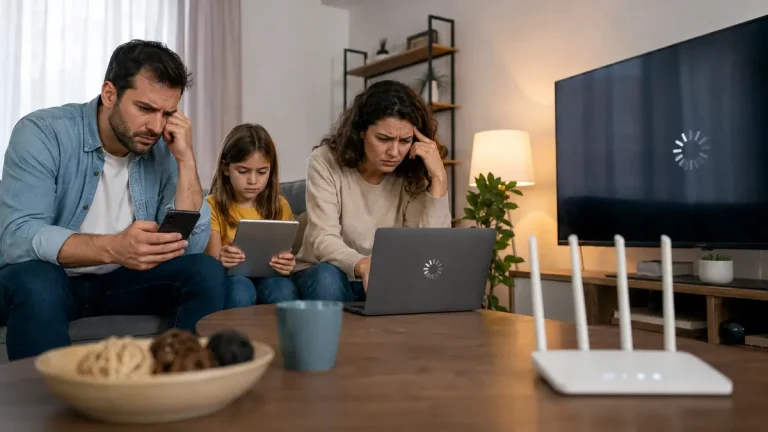
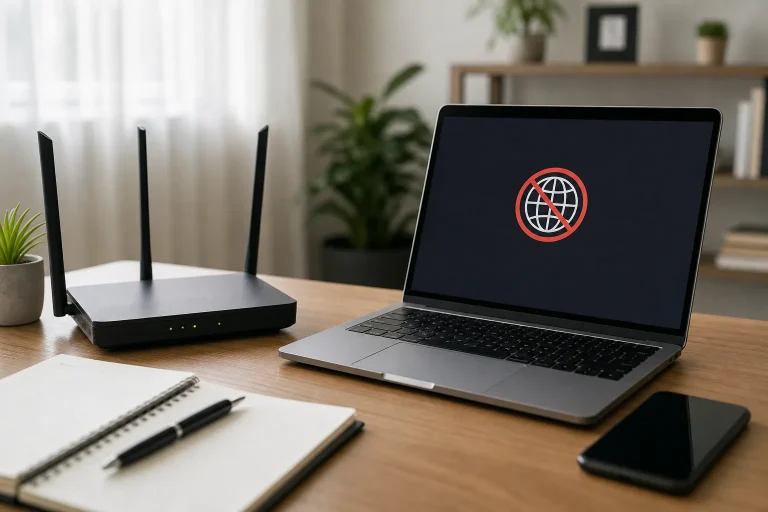
Telefonunuz veya bilgisayarınız Wi-Fi ağına bağlı göründüğü hâlde internet siteleri açılmıyorsa sorun cihazınızdan, modemden veya internet servis sağlayıcınızdan kaynaklanabilir.
Bu durumda hemen modem ayarlarını değiştirmek yerine sorunun kaynağını belirlemek gerekir. Aşağıdaki adımları sırasıyla uygulayarak bağlantıyı yeniden sağlamayı deneyebilirsiniz.
Önce Sorunun Kaynağını Belirleyin
Aynı Wi-Fi ağına başka bir telefon, tablet veya bilgisayar bağlayın.
- Diğer cihazlarda da internet çalışmıyorsa sorun büyük ihtimalle modemden veya internet servis sağlayıcısından kaynaklanıyordur.
- İnternet yalnızca bir cihazda çalışmıyorsa sorun o cihazın ağ ayarlarıyla ilgili olabilir.
- Bazı siteler açılıyor, bazıları açılmıyorsa DNS, tarayıcı veya VPN kaynaklı bir problem yaşanabilir.
Bu kısa kontrol, gereksiz işlemler yapmadan doğru çözüm adımına geçmenizi sağlar.
1. Wi-Fi Bağlantısını Kapatıp Yeniden Açın
İlk olarak cihazınızdaki Wi-Fi özelliğini kapatın. Yaklaşık 10 saniye bekledikten sonra yeniden açın ve ağınıza bağlanın.
Telefon kullanıyorsanız uçak modunu kısa süreliğine açıp kapatmayı da deneyebilirsiniz. Bu işlem cihazın kablosuz bağlantılarını yenilemesine yardımcı olabilir.
2. Modemi Yeniden Başlatın
Geçici bağlantı sorunlarının önemli bir bölümü modemin yeniden başlatılmasıyla giderilebilir.
Modemi güvenli şekilde yeniden başlatmak için:
- Modemin güç kablosunu prizden çıkarın.
- En az 30 saniye bekleyin.
- Güç kablosunu yeniden takın.
- Modem ışıklarının sabitlenmesi için birkaç dakika bekleyin.
- Cihazınızdan Wi-Fi ağına tekrar bağlanın.
Modem ve yönlendirici ayrı cihazlarsa önce modemi, ışıkları sabitlendikten sonra yönlendiriciyi açın.
Modemin arkasındaki küçük “Reset” düğmesine basmayın. Bu düğme cihazı fabrika ayarlarına döndürebilir ve internet kullanıcı adı ile parola bilgilerinin silinmesine neden olabilir.
3. Modemin Işıklarını Kontrol Edin
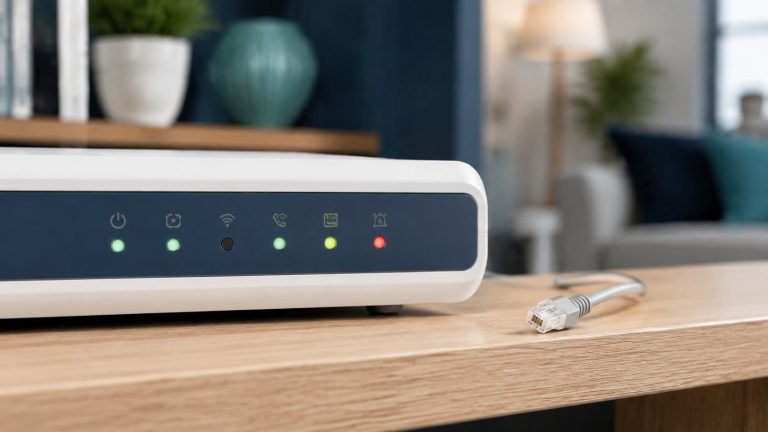
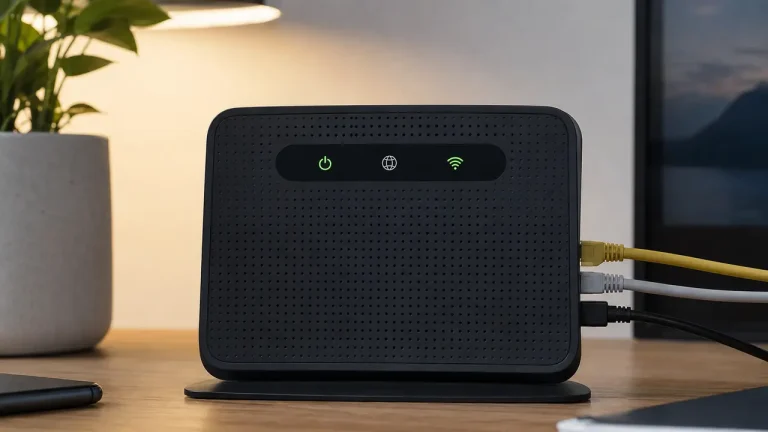
Modemdeki ışıklar, sorunun kaynağı hakkında önemli ipuçları verir.
- İnternet ışığı yanmıyorsa servis sağlayıcı bağlantısı kurulmamış olabilir.
- DSL ışığı yanıp sönüyor veya hiç yanmıyorsa telefon hattı, kablo ya da altyapı sorunu bulunabilir.
- Fiber bağlantıda LOS ışığı kırmızı yanıyorsa fiber sinyal sorunu olabilir.
- Wi-Fi ışığı kapalıysa modemin kablosuz ağ özelliği devre dışı kalmış olabilir.
Kabloların gevşemediğinden ve doğru girişlere takıldığından emin olun. DSL veya LOS ışığı düzelmiyorsa internet servis sağlayıcınızla iletişime geçmeniz gerekebilir.
4. Wi-Fi Ağını Unutup Yeniden Bağlanın
Kaydedilmiş ağ bilgileri zaman zaman bozulabilir. Ağı unutup yeniden bağlanmak bu bilgilerin yenilenmesini sağlar.
Android telefonlarda
Ayarlar → Ağ ve İnternet veya Bağlantılar → Wi-Fi bölümüne girin. Bağlı olduğunuz ağın üzerine dokunarak “Unut” seçeneğini kullanın. Ardından ağı yeniden seçip Wi-Fi parolanızı girin.
iPhone ve iPad’de
Ayarlar → Wi-Fi yolunu izleyin. Ağ adının yanındaki bilgi simgesine dokunun ve “Bu Ağı Unut” seçeneğini seçin. Daha sonra parolayı girerek yeniden bağlanın.
Windows bilgisayarlarda
Ayarlar → Ağ ve İnternet → Wi-Fi → Bilinen Ağları Yönet bölümüne girin. Ağınızı seçerek “Unut” düğmesine basın ve yeniden bağlanın.
5. VPN ve Proxy Ayarlarını Kontrol Edin
Aktif bir VPN, proxy veya güvenlik uygulaması internet bağlantısını engelleyebilir. VPN bağlantısını geçici olarak kapatıp interneti yeniden kontrol edin.
Windows’ta Ayarlar → Ağ ve İnternet → Proxy bölümüne girerek elle ayarlanmış ve kullanmadığınız bir proxy bağlantısı bulunup bulunmadığına bakabilirsiniz.
Android telefonlarda özel DNS ayarı kullanıyorsanız Ayarlar → Ağ ve İnternet → Özel DNS bölümünden “Otomatik” seçeneğini deneyebilirsiniz. Menü isimleri telefon modeline göre değişebilir.
Sorunun VPN kapatıldığında düzelmesi durumunda uygulamanın ayarlarını kontrol edin veya uygulamanın destek birimine başvurun.
6. Windows Ağ Sorun Gidericisini Çalıştırın
Windows, bazı bağlantı problemlerini otomatik olarak tespit edebilir.
Ayarlar → Ağ ve İnternet bölümüne girerek ağ sorun gidericisini çalıştırın. Windows 11’de “Yardım Al” uygulamasındaki Ağ ve İnternet sorun gidericisini de kullanabilirsiniz.
Sorun devam ederse Komut İstemi’ni yönetici olarak çalıştırarak aşağıdaki komutları sırayla uygulayabilirsiniz:
netsh winsock reset
netsh int ip reset
ipconfig /release
ipconfig /renew
ipconfig /flushdns
Komutları tamamladıktan sonra bilgisayarınızı yeniden başlatın.
7. Telefonun Ağ Ayarlarını Sıfırlayın
Diğer cihazlarda internet çalışıyor ancak yalnızca telefonunuz bağlanamıyorsa ağ ayarlarını sıfırlamak yardımcı olabilir.
iPhone’da Ayarlar → Genel → Aktar veya iPhone’u Sıfırla → Sıfırla → Ağ Ayarlarını Sıfırla yolunu izleyebilirsiniz.
Android’de bu seçenek genellikle Ayarlar → Sistem → Sıfırlama Seçenekleri bölümünde bulunur. Menü isimleri marka ve modele göre değişebilir.
Bu işlem fotoğraflarınızı ve uygulamalarınızı silmez. Ancak kayıtlı Wi-Fi ağları, Wi-Fi parolaları, VPN ve bazı mobil ağ ayarları silinebilir. Bu nedenle işlemi diğer yöntemler başarısız olduğunda uygulayın.
8. İnternet Kesintisi Olup Olmadığını Kontrol Edin
Evdeki bütün cihazlarda internet yoksa bölgesel veya genel bir servis kesintisi yaşanıyor olabilir.
Mobil internetinizi kullanarak servis sağlayıcınızın resmi internet sitesini, mobil uygulamasını veya arıza duyurularını kontrol edin. Müşteri hizmetlerini arayarak hattınızda kayıtlı bir arıza ya da planlı çalışma bulunup bulunmadığını öğrenebilirsiniz.
Fatura gecikmesi veya abonelik kısıtlaması da bağlantının kesilmesine yol açabilir. Abonelik durumunuzu kontrol etmeyi unutmayın.
9. Farklı Wi-Fi Frekansını Deneyin
Bazı modemler 2,4 GHz ve 5 GHz olmak üzere iki farklı Wi-Fi ağı yayınlar. Ağ listesinde iki farklı bağlantı görünüyorsa diğerini deneyebilirsiniz.
- 2,4 GHz daha geniş kapsama alanı sağlayabilir.
- 5 GHz yakın mesafede daha yüksek hız sunabilir ancak duvarlardan daha fazla etkilenebilir.
Modeme çok uzaksanız cihazı modeme yaklaştırarak bağlantıyı tekrar kontrol edin.
10. Ne Zaman Teknik Destek Alınmalı?
Aşağıdaki durumlarda internet servis sağlayıcınıza veya cihazın teknik servisine başvurmanız uygun olabilir:
- Modemin DSL veya internet ışığı uzun süredir yanmıyorsa
- Fiber modemde LOS ışığı kırmızı yanıyorsa
- İnternet bütün cihazlarda çalışmıyorsa
- Kablolarda fiziksel hasar bulunuyorsa
- Cihaz hiçbir Wi-Fi ağı üzerinden internete bağlanamıyorsa
- Bağlantı her gün tekrar tekrar kesiliyorsa
Modemi fabrika ayarlarına döndürmeden veya gelişmiş modem ayarlarını değiştirmeden önce servis sağlayıcınızdan destek almak daha güvenlidir.
Sık Sorulan Sorular
Wi-Fi bağlı olduğu hâlde neden internet yok yazar?
Cihaz modeme kablosuz olarak bağlanmış olabilir ancak modem internet servis sağlayıcısıyla bağlantı kuramıyor olabilir. Yanlış ağ ayarları, geçici modem arızası, DNS problemi, VPN veya bölgesel kesinti de bu uyarıya neden olabilir.
Modemde internet ışığı yanmıyorsa ne yapılmalı?
Öncelikle kabloları kontrol edin ve modemi yeniden başlatın. Işık hâlâ yanmıyorsa servis sağlayıcınızda kesinti veya hat arızası bulunabilir.
Telefonda internet var ama bilgisayarda neden yok?
Bu durumda modem bağlantısı çalışıyordur. Sorun bilgisayarın Wi-Fi ayarları, ağ sürücüsü, VPN, proxy veya DNS yapılandırmasıyla ilgili olabilir. Bilgisayarda ağı unutup yeniden bağlanmayı ve ağ sorun gidericisini çalıştırmayı deneyin.
Modeme reset atmak internet sorununu çözer mi?
Modemi yeniden başlatmak ile fabrika ayarlarına döndürmek aynı işlem değildir. Önce yalnızca güç kablosunu çıkarıp yeniden takarak modemi başlatın. Fabrika ayarlarına sıfırlama işlemi bağlantı bilgilerini silebileceğinden, servis sağlayıcınıza danışmadan uygulanmamalıdır.
Sonuç
Wi-Fi bağlı olduğu hâlde internetin çalışmaması her zaman modem arızası anlamına gelmez. Önce farklı bir cihazla bağlantıyı test edin; ardından Wi-Fi’yi yenileme, modemi yeniden başlatma, ağı unutma ve VPN ayarlarını kontrol etme adımlarını uygulayın.
Sorun bütün cihazlarda devam ediyor ve modem ışıkları normal görünmüyorsa internet servis sağlayıcınızdan destek alın.