
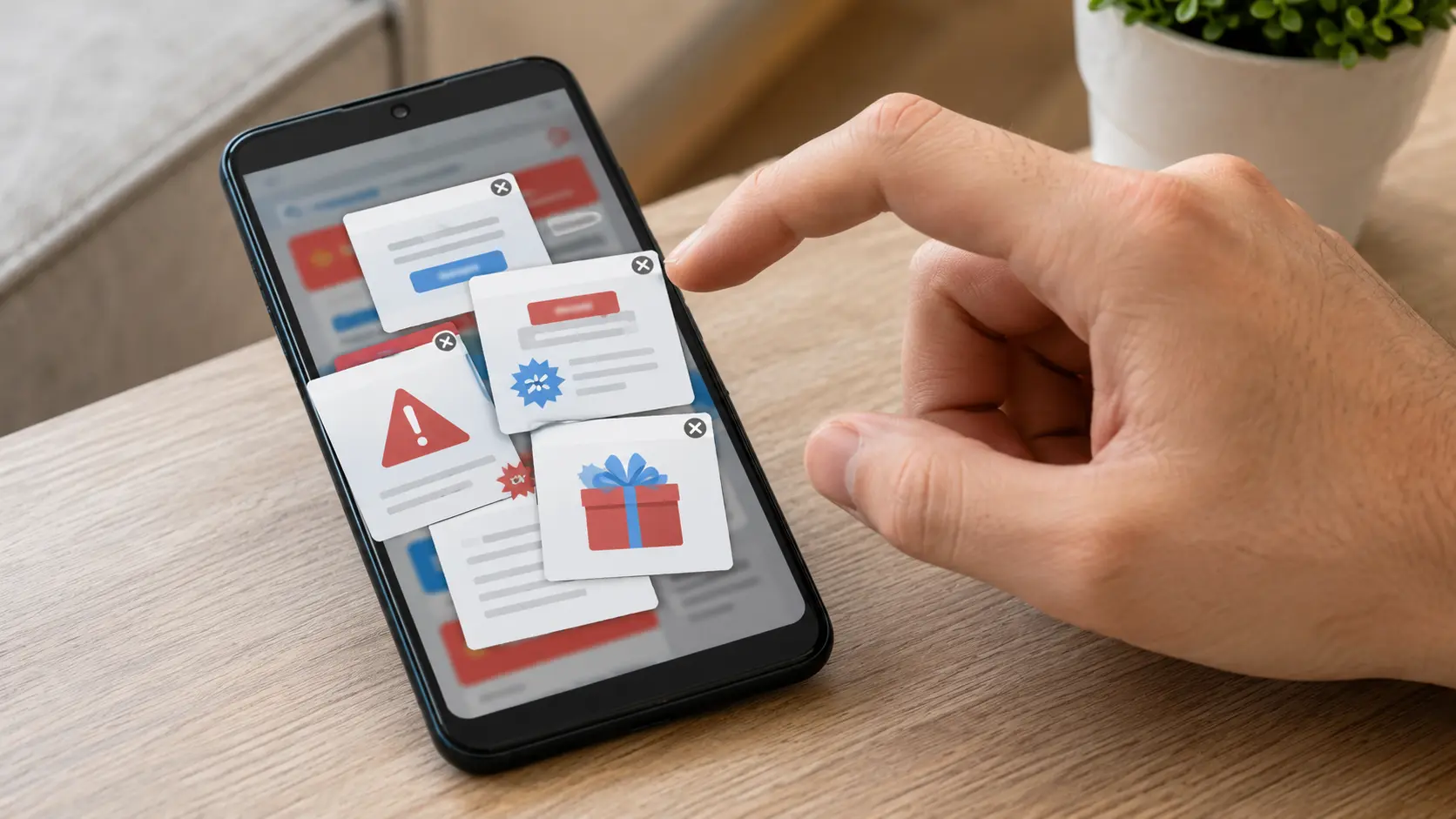
Telefonda sürekli reklam çıkması, çoğu zaman sonradan yüklenen bir uygulamanın tam ekran reklam göstermesi, tarayıcı bildirim izni verilen bir sitenin bildirim göndermesi veya zararlı/istenmeyen yazılım nedeniyle yaşanır. Reklam yalnızca bir internet sitesinde çıkıyorsa tarayıcı ayarı; ana ekranda, kilit ekranında veya başka uygulamaların üzerinde beliriyorsa yüklü uygulama kaynaklı olma ihtimali daha yüksektir.
Reklamın kaynağını nasıl anlarsınız?
| Reklamın göründüğü yer | Muhtemel kaynak |
|---|---|
| Yalnızca belirli internet sitesinde | Site reklamı veya açılır pencere |
| Bildirim çubuğunda | Uygulama bildirimi veya izin verilen web sitesi |
| Ana ekranda tam ekran | Son yüklenen reklamlı/şüpheli uygulama |
| Kilit ekranında | Tema, duvar kâğıdı, temizleyici veya benzeri uygulama |
| Tarayıcı kapalıyken bile | Diğer uygulamaların üzerinde gösterim izni olan uygulama |
1. Son yüklenen uygulamaları kontrol edin
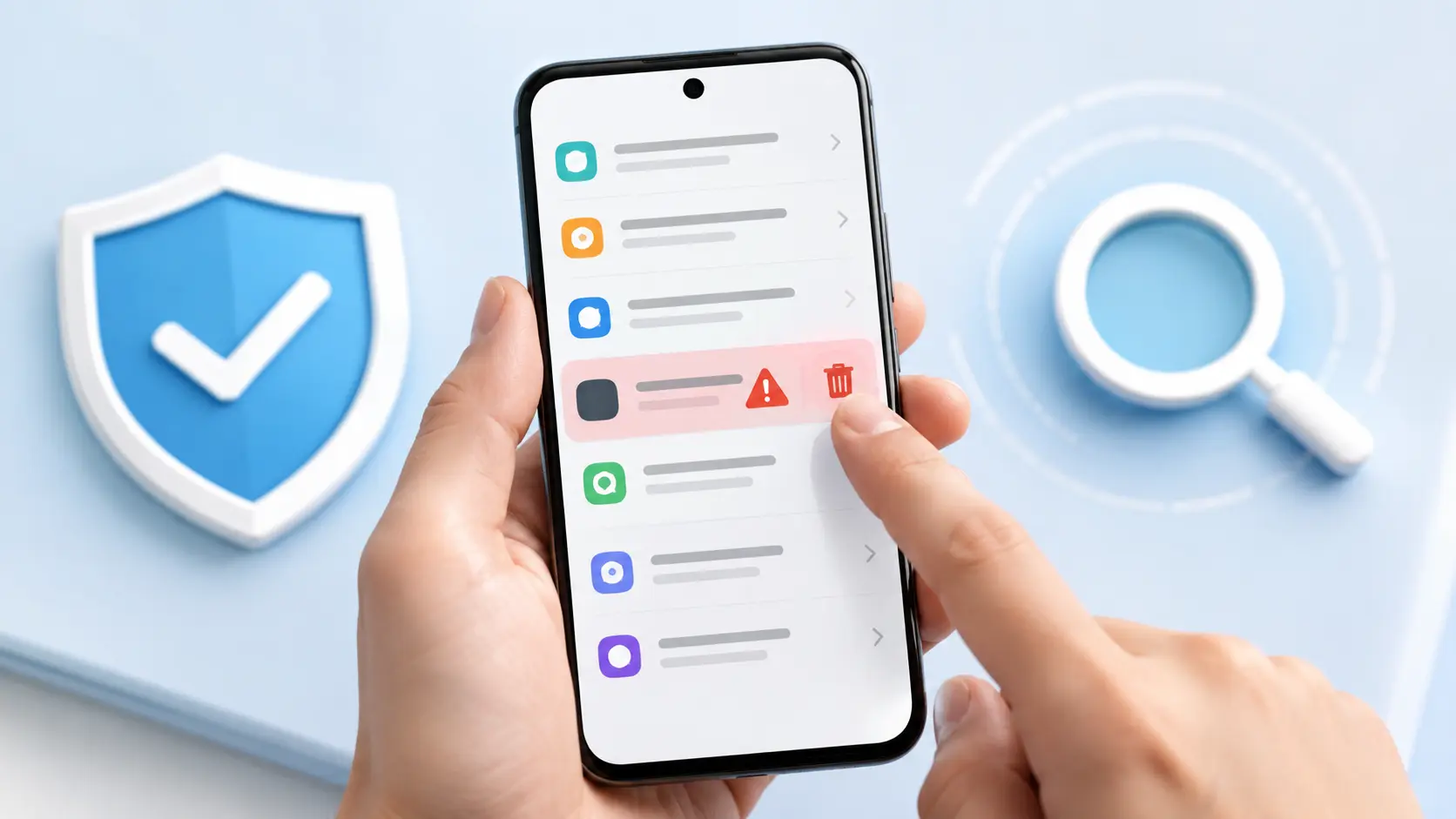
Reklamların başladığı zamanı düşünün. O tarihten hemen önce yüklediğiniz fener, duvar kâğıdı, zil sesi, video indirici, QR okuyucu, temizleyici, hızlandırıcı, klavye veya oyun gibi uygulamalar şüpheli olabilir.
- Ayarlar uygulamasını açın.
- Uygulamalar bölümüne girin.
- Listeyi “Son yüklenen” veya “Son kullanılan” olarak sıralayın.
- Tanımadığınız veya artık kullanmadığınız uygulamanın ayrıntısını açın.
- Önce izinlerini inceleyin, ardından uygulamayı kaldırın.
Sistem uygulaması olduğundan emin olmadığınız bir bileşeni rastgele devre dışı bırakmayın. Uygulamanın adını hatırlamıyorsanız reklam çıktığında “son uygulamalar” ekranını açmak kaynağı gösterebilir.
2. Google Play Protect ile tarama yapın
- Google Play Store’u açın.
- Profil simgesine dokunun.
- Play Protect bölümünü açın.
- “Tara” seçeneğine dokunun.
- Zararlı olarak işaretlenen uygulama varsa kaldırın.
Play Protect tek başına bütün reklam yazılımlarını yakalamayabilir; yine de resmi ve güvenli ilk kontrollerden biridir. “Virüs temizleme” reklamına basarak başka uygulama yüklemek sorunu büyütebilir.
3. Chrome açılır pencere ve yönlendirmelerini kapatın
- Chrome’u açın ve sağ üstteki üç noktaya dokunun.
- Ayarlar → Site ayarları bölümüne girin.
- “Pop-up’lar ve yönlendirmeler” seçeneğini kapalı tutun.
- “Reklamlar” bölümünde rahatsız edici reklamları engelleyen ayarın açık olduğundan emin olun.
- Bildirimler bölümünde tanımadığınız sitelerin iznini kaldırın.
Bir site “Devam etmek için İzin ver’e basın” diyerek bildirim izni istiyorsa ihtiyacınız yoksa reddedin. Web bildirimleri, tarayıcı kapalı görünse bile telefonun bildirim alanında reklam gösterebilir.
4. Reklam bildirimini gönderen uygulamayı bulun
Bildirim alanındaki reklama uzun basın. Android çoğu cihazda bildirimi gönderen uygulamanın adını gösterir. Buradan uygulama bildirimlerini kapatabilir veya uygulama bilgi ekranına geçebilirsiniz. Uygulamayı kullanmıyorsanız yalnızca bildirimi kapatmak yerine kaldırmak daha doğru olabilir.
5. “Diğer uygulamaların üzerinde göster” iznini kontrol edin
Tam ekran reklam gösteren bazı uygulamalar özel erişim izni kullanır. Ayarlar → Uygulamalar → Özel erişim menüsünde “Diğer uygulamaların üzerinde göster” benzeri bölümü bulun. Fener, temizleyici veya oyun gibi bu izne ihtiyacı olmayan uygulamalardan izni kaldırın.
Erişilebilirlik hizmetleri ve cihaz yöneticisi izinlerini de kontrol edin. Tanımadığınız uygulamaya verilen güçlü izinleri kapatmadan uygulama kaldırılamayabilir. İşlemi yaparken telefonunuzun üreticisine ait sistem bileşenlerini değiştirmemeye dikkat edin.
6. Güvenli modda test edin
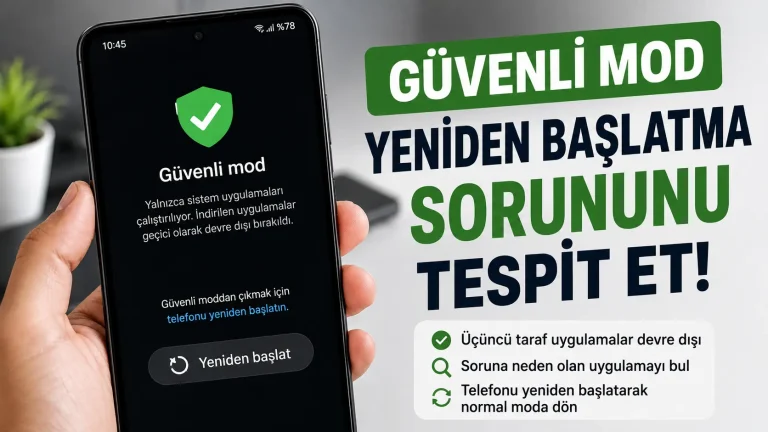
Güvenli mod, sonradan yüklenen uygulamaları geçici olarak çalıştırmadan telefonu açar. Reklamlar güvenli modda kesiliyorsa sorun büyük olasılıkla sonradan yüklenen bir uygulamadır. Güvenli moda giriş yöntemi marka ve modele göre değişebilir; üreticinin resmi destek sayfasındaki yöntemi kullanın.
Güvenli moddayken şüpheli uygulamaları kaldırın ve telefonu normal biçimde yeniden başlatın. Reklamın kesilip kesilmediğini bir süre gözlemleyin.
7. Telefonu ve uygulamaları güncelleyin
Ayarlar → Sistem/Yazılım güncelleme bölümünden Android güvenlik güncellemelerini kontrol edin. Play Store’daki uygulamaları da güncelleyin. Güncel olmayan tarayıcı veya uygulama güvenlik açıkları ve uyumsuzluklar nedeniyle istenmeyen davranış gösterebilir.
Fabrika ayarlarına sıfırlama ne zaman yapılmalı?
Tüm şüpheli uygulamalar kaldırıldığı, izinler temizlendiği ve güncellemeler yapıldığı hâlde reklamlar sürüyorsa fabrika ayarları son seçenek olabilir. Önce fotoğraf, rehber ve gerekli dosyaları yedekleyin. Hesap şifrelerinizi bildiğinizden emin olun. Sıfırlama sonrası tüm uygulamaları otomatik olarak geri yüklemek, sorunlu uygulamayı da geri getirebilir; yalnızca gerçekten kullandıklarınızı resmi mağazadan tek tek kurun.
“Telefonunuzda virüs var” reklamı gerçek mi?
Bir web sayfasının telefonunuzu saniyeler içinde tarayıp kesin sayıda virüs bulduğunu söylemesi genellikle korkutmaya yönelik reklamdır. Butona basmayın, uygulama indirmeyin, telefon numarası aramayın ve ödeme yapmayın. Sekmeyi kapatın; kapanmıyorsa tarayıcıyı son uygulamalardan kapatıp site verilerini temizleyin.
iPhone’da sürekli reklam çıkıyorsa
iPhone’da sorun çoğunlukla Safari açılır pencereleri, takvim aboneliği, web bildirimleri veya şüpheli profil/VPN ayarıyla ilgilidir. Ayarlar → Safari bölümünde açılır pencereleri engellemeyi açın; tanımadığınız takvim aboneliklerini ve Ayarlar → Genel → VPN ve Aygıt Yönetimi bölümündeki bilinmeyen profilleri kontrol edin. Sistem ayarlarını rastgele silmeyin.
Sık sorulan sorular
Reklam çıkan uygulamayı nasıl bulurum?
Reklam çıktığında son uygulamalar ekranını açın, bildirim reklamsa bildirime uzun basın ve uygulama listesini son yüklenene göre sıralayın.
Reklamları kapatmak için antivirüs gerekir mi?
Her durumda gerekmez. Önce şüpheli uygulamaları kaldırın, Play Protect taraması yapın ve bildirim/site izinlerini temizleyin.
Reklamlar SIM karttan kaynaklanır mı?
Çoğunlukla hayır. Uygulama, tarayıcı izni veya cihaz yazılımı kaynaklıdır. Operatör hizmet mesajları ise ayrı bir bildirim türüdür.
Telefonu sıfırlamak kesin çözüm mü?
Sorunlu uygulama geri kurulmazsa çoğu yazılım kaynaklı sorunu çözebilir; ancak yedekleme yapılmadan veri kaybına yol açar ve son seçenek olarak düşünülmelidir.
Resmi kaynaklar
- Google Chrome: İstenmeyen reklamları ve kötü amaçlı yazılımları kaldırma
- Google: Android’de zararlı yazılımları kaldırma
Telefonla ilgili diğer sorunlar için SIM kart görmüyor çözümünü ve Teknoloji kategorisini inceleyebilirsiniz.