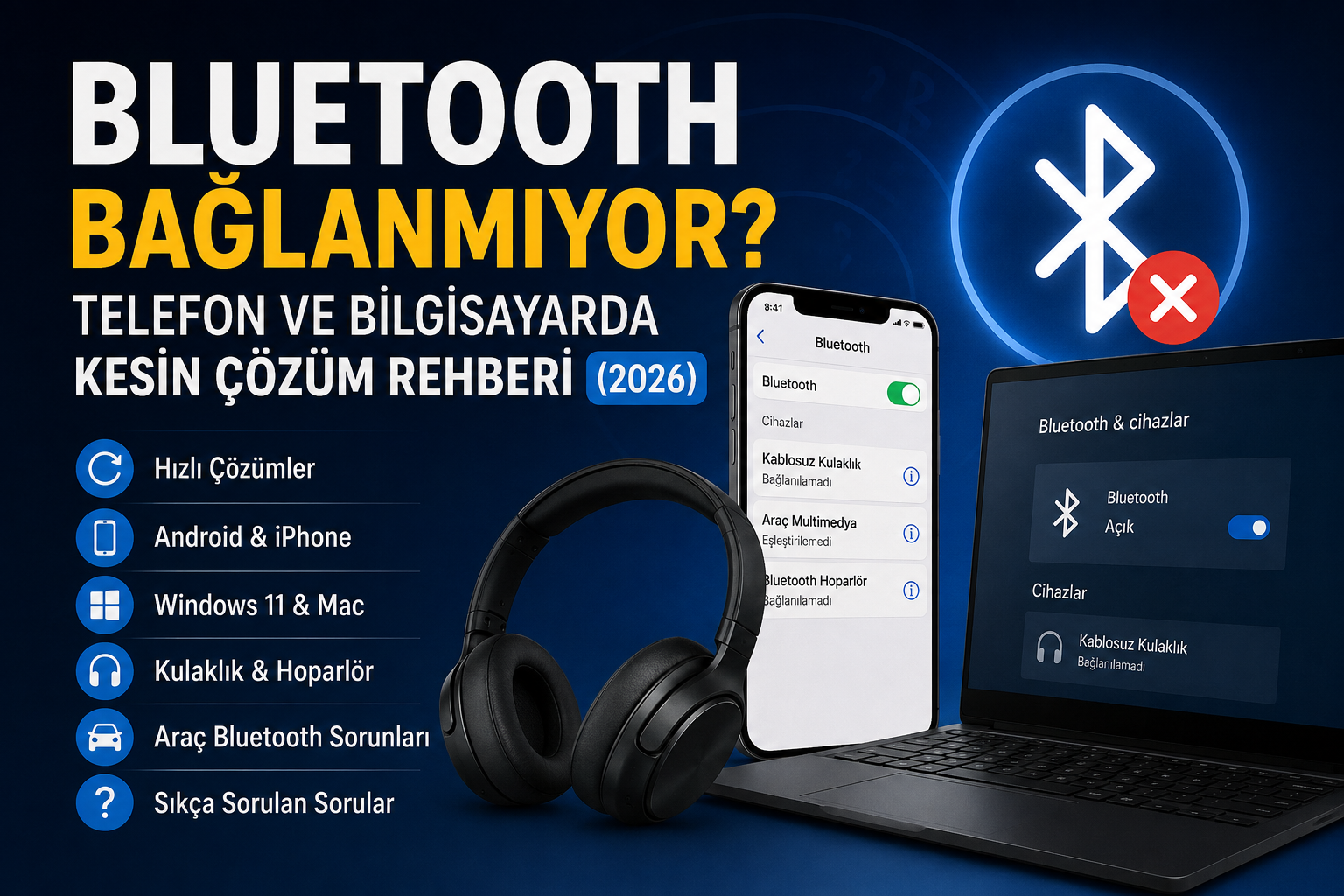

Bluetooth bağlanmıyor sorunu; telefonun kulaklığı görmemesi, bilgisayarda Bluetooth seçeneğinin kaybolması, cihazın eşleşmesine rağmen bağlantı kurulamaması veya bağlantının sürekli kopması şeklinde ortaya çıkabilir. Sorun çoğu zaman yanlış eşleştirme kaydı, düşük pil, eski sürücü, başka bir cihaza bağlı aksesuar veya geçici yazılım hatasından kaynaklanır.
Bu içerikte Android telefon, iPhone, Windows 11 ve Windows 10 bilgisayarlarda Bluetooth bağlantı sorununu en kolay yöntemlerden başlayarak adım adım çözeceğiz.
Bluetooth bağlanmıyorsa önce bunları deneyin
- Bluetooth’u kapatıp 10 saniye sonra yeniden açın.
- Telefonu, bilgisayarı ve bağlanacak aksesuarı yeniden başlatın.
- Aksesuarın şarjının yeterli olduğundan emin olun.
- Aksesuarı eşleştirme veya keşif moduna alın.
- Eski eşleştirme kaydını silip cihazı yeniden ekleyin.
- Aksesuarın başka telefona veya bilgisayara bağlı olmadığını kontrol edin.
- Telefonu veya bilgisayarı güncelleyin.
Bluetooth neden bağlanmıyor?
Bluetooth bağlantı sorununun tek bir nedeni yoktur. Sorunun kaynağı bağlanmaya çalışılan telefonda, bilgisayarda veya Bluetooth aksesuarında olabilir. En sık karşılaşılan nedenler şunlardır:
- Bluetooth aksesuarının eşleştirme modunda olmaması
- Kulaklık veya hoparlörün başka bir cihaza otomatik bağlanması
- Aksesuarın pilinin düşük ya da tamamen bitmiş olması
- Telefonda veya bilgisayarda bozulmuş eski eşleştirme kaydı
- Uçak modunun açık olması
- Bluetooth sürücüsünün eski, eksik veya uyumsuz olması
- Telefon ya da bilgisayar yazılımında geçici hata oluşması
- Cihazlar arasındaki mesafenin fazla olması
- Yoğun kablosuz sinyal veya USB 3.0 cihazlarından kaynaklanan parazit
- Bağlanmak istenen cihazların birbiriyle uyumlu olmaması
Bu nedenle doğrudan fabrika ayarlarına dönmek yerine aşağıdaki çözümleri sırayla uygulamak daha doğrudur.
Bluetooth bağlanmıyor sorunu için hızlı çözüm
1. Bluetooth’u kapatıp yeniden açın
Telefon veya bilgisayardaki Bluetooth özelliğini kapatın. Yaklaşık 10 saniye bekledikten sonra yeniden açın. Aynı işlemi bağlamak istediğiniz kulaklık, hoparlör, klavye veya diğer aksesuar için de uygulayın.
Bu işlem, geçici olarak takılmış Bluetooth bağlantı sürecini yeniden başlatır.
2. Her iki cihazı yeniden başlatın
Yalnızca Bluetooth’u kapatmak yeterli olmadıysa telefonu veya bilgisayarı yeniden başlatın. Ardından Bluetooth aksesuarını kapatıp açarak tekrar eşleştirmeyi deneyin.
Özellikle sistem güncellemesinden sonra başlayan Bluetooth sorunlarında yeniden başlatma etkili olabilir.
3. Aksesuarı eşleştirme moduna alın
Bluetooth kulaklık, hoparlör, klavye veya araç sistemi açık olsa bile otomatik olarak eşleştirme moduna girmeyebilir. Cihaz üzerindeki Bluetooth veya güç düğmesine birkaç saniye basılı tutmanız gerekebilir.
Eşleştirme modunun nasıl açıldığı ürüne göre değiştiği için cihazın kullanım kılavuzunu kontrol edin. Genellikle yanıp sönen mavi, beyaz veya kırmızı-mavi ışık eşleştirme modunun aktif olduğunu gösterir.
4. Aksesuarın başka cihaza bağlı olmadığını kontrol edin
Bluetooth kulaklıkların ve hoparlörlerin önemli bir kısmı daha önce bağlandıkları telefona otomatik olarak bağlanır. Bu durumda yeni telefon veya bilgisayar aksesuarı görebilir ancak bağlantı kuramayabilir.
Aksesuarın daha önce kullanıldığı cihazlarda Bluetooth’u geçici olarak kapatın veya aksesuarı o cihazların Bluetooth listesinden kaldırın.
5. Cihazları birbirine yaklaştırın
İlk eşleştirme sırasında telefon veya bilgisayarla aksesuarı mümkün olduğunca yakın tutun. Arada kalın duvar, metal yüzey veya güçlü kablosuz cihazların bulunmamasına dikkat edin.
Ayrıca aksesuarın şarj seviyesini kontrol edin. Düşük pil seviyesinde cihaz listede görünmesine rağmen bağlantı kuramayabilir veya kısa süre sonra bağlantıyı kesebilir.
Android telefonda Bluetooth bağlanmıyor
Samsung, Xiaomi, Redmi, Oppo, Realme, Vivo, Huawei ve diğer Android telefonlarda menü isimleri küçük farklılıklar gösterebilir. Ancak temel çözüm adımları benzerdir.
Bluetooth cihazını silip yeniden eşleştirin
- Ayarlar bölümünü açın.
- Bağlantılar, Bağlı cihazlar veya Bluetooth bölümüne girin.
- Bağlanmayan cihazın yanındaki ayar simgesine dokunun.
- Eşleştirmeyi kaldır, Unut veya Cihazı sil seçeneğini kullanın.
- Bluetooth’u kapatıp tekrar açın.
- Aksesuarı eşleştirme moduna alın ve yeniden ekleyin.
Eski eşleştirme anahtarının bozulduğu durumlarda cihazı unutup yeniden eklemek çoğu zaman sorunu çözer.
Android telefonu yeniden başlatın
Telefonu tamamen kapatıp yeniden açın. Ardından Bluetooth aksesuarını da yeniden başlatın. Google’ın Android için önerdiği temel kontroller arasında Bluetooth’u kapatıp açmak, eşleşme durumunu kontrol etmek ve cihazları yeniden başlatmak bulunur.
Telefon yazılımını güncelleyin
Ayarlar → Yazılım güncellemesi veya Ayarlar → Sistem → Sistem güncellemesi yolunu izleyin. Üretici tarafından yayımlanan güncellemeler bağlantı ve uyumluluk sorunlarını giderebilir.
Ağ ayarlarını sıfırlayın
Bluetooth cihazı hâlâ bağlanmıyorsa ağ ayarlarını sıfırlayabilirsiniz. Bu işlem genellikle kişisel fotoğrafları ve uygulamaları silmez; ancak kayıtlı Wi-Fi ağlarını, Bluetooth eşleşmelerini ve bazı mobil ağ ayarlarını kaldırır.
Menü yolu telefona göre değişebilir:
Ayarlar → Genel yönetim/Sistem → Sıfırla → Wi-Fi, mobil ağ ve Bluetooth ayarlarını sıfırla
Sıfırlama sonrasında Wi-Fi şifrelerini ve Bluetooth cihazlarını yeniden tanımlamanız gerekir.
iPhone Bluetooth bağlanmıyor
iPhone’un Bluetooth cihazını görmesine rağmen bağlanmaması durumunda önce aksesuarın açık, şarj edilmiş ve iPhone’a yakın olduğundan emin olun.
iPhone’da Bluetooth cihazını unutun
- Ayarlar → Bluetooth bölümüne girin.
- Bağlanmayan cihazın yanındaki i simgesine dokunun.
- Bu Aygıtı Unut seçeneğini seçin.
- Bluetooth aksesuarını yeniden eşleştirme moduna alın.
- Cihazı Bluetooth listesinden tekrar seçin.
Aksesuarın başka Apple cihazına bağlı olup olmadığını kontrol edin
AirPods veya başka bir aksesuar iPad, Mac ya da eski iPhone’a otomatik bağlanmış olabilir. Diğer cihazlarda bağlantıyı kesin ve yeniden deneyin.
Uygulamanın Bluetooth iznini kontrol edin
Sorun yalnızca belirli bir uygulamada yaşanıyorsa:
Ayarlar → Gizlilik ve Güvenlik → Bluetooth bölümüne girerek ilgili uygulamanın Bluetooth iznine sahip olup olmadığını kontrol edin.
iPhone ağ ayarlarını sıfırlayın
Diğer yöntemler işe yaramadıysa şu yolu izleyin:
Ayarlar → Genel → iPhone’u Aktar veya Sıfırla → Sıfırla → Ağ Ayarlarını Sıfırla
Bu işlem kayıtlı Wi-Fi ağlarını ve Bluetooth eşleşmelerini kaldırır. Fotoğraf ve uygulamalarınızı silmez.
Windows 11 Bluetooth bağlanmıyor
Windows 11’de sorun; Bluetooth düğmesinin görünmemesi, cihazın bulunmaması, eşleşme hatası veya bağlandıktan sonra ses gelmemesi biçiminde ortaya çıkabilir.
Bluetooth’un açık olduğunu kontrol edin
- Başlat → Ayarlar → Bluetooth ve cihazlar bölümüne girin.
- Bluetooth anahtarının açık olduğundan emin olun.
- Uçak modunun kapalı olduğunu kontrol edin.
Windows Bluetooth sorun gidericisini çalıştırın
Windows 11’de Yardım Alın uygulamasını açıp Bluetooth sorun gidericisini çalıştırın. Araç, bağlantı hizmetlerini ve temel Bluetooth ayarlarını otomatik olarak kontrol eder.
Cihazı kaldırıp yeniden ekleyin
- Ayarlar → Bluetooth ve cihazlar → Cihazlar bölümüne girin.
- Bağlanmayan cihazın yanındaki üç noktaya tıklayın.
- Cihazı kaldır seçeneğini kullanın.
- Bilgisayarı ve Bluetooth aksesuarını yeniden başlatın.
- Cihaz ekle → Bluetooth yoluyla yeniden eşleştirin.
Bluetooth sürücüsünü güncelleyin
- Başlat düğmesine sağ tıklayıp Aygıt Yöneticisini açın.
- Bluetooth bölümünü genişletin.
- Bluetooth bağdaştırıcısına sağ tıklayın.
- Sürücüyü güncelleştir → Sürücüleri otomatik ara seçeneğini kullanın.
- Güncelleme tamamlanınca bilgisayarı yeniden başlatın.
Windows sürücüyü bulamazsa bilgisayar veya anakart üreticisinin resmî destek sayfasından cihaz modelinize uygun Bluetooth sürücüsünü indirin.
Bluetooth sürücüsünü kaldırıp yeniden kurun
Sürücü güncel olmasına rağmen sorun devam ediyorsa Aygıt Yöneticisi’nde Bluetooth bağdaştırıcısına sağ tıklayıp Cihazı kaldır seçeneğini kullanabilirsiniz. Ardından bilgisayarı yeniden başlatın. Windows çoğu durumda sürücüyü yeniden yükler.
Dikkat: Sürücüyü kaldırmadan önce bilgisayar üreticinizin destek sayfasını ve cihaz modelinizi not edin. Windows sürücüyü otomatik kuramazsa üreticinin sürücüsünü manuel yüklemeniz gerekebilir.
Bluetooth Destek Hizmeti’ni yeniden başlatın
- Windows + R tuşlarına basın.
- services.msc yazıp Enter’a basın.
- Bluetooth Support Service veya Bluetooth Destek Hizmetini bulun.
- Hizmete sağ tıklayıp Yeniden Başlat seçeneğini kullanın.
- Başlangıç türünü mümkünse Otomatik olarak ayarlayın.
Windows 10 Bluetooth bağlanmıyor
Windows 10’da izlenecek yol büyük ölçüde aynıdır:
- Başlat → Ayarlar → Cihazlar → Bluetooth ve diğer cihazlar bölümünü açın.
- Bluetooth’un açık olduğunu doğrulayın.
- Bağlanmayan cihazı kaldırıp yeniden ekleyin.
- Aygıt Yöneticisi üzerinden Bluetooth sürücüsünü güncelleyin.
- Windows Update’i kontrol edin.
Not: Windows 10’un standart desteği 14 Ekim 2025 tarihinde sona ermiştir. Donanımınız destekliyorsa güvenlik ve sürücü uyumluluğu açısından Windows 11’e geçişi değerlendirin.
Bilgisayarda Bluetooth görünmüyor
Ayarlar bölümünde Bluetooth anahtarı hiç görünmüyorsa sorun yalnızca eşleştirmeyle ilgili değildir. Windows, Bluetooth donanımını algılamıyor olabilir.
Aygıt Yöneticisi’ni kontrol edin
Aygıt Yöneticisi’nde Bluetooth başlığı bulunmuyorsa şu bölümlere de bakın:
- Ağ bağdaştırıcıları
- Diğer cihazlar
- Bilinmeyen cihazlar
Sarı ünlem işareti bulunan bir cihaz varsa sürücüsü eksik veya hatalı olabilir.
Gizli cihazları gösterin
Aygıt Yöneticisi’nde Görünüm → Gizli cihazları göster seçeneğini etkinleştirin. Bluetooth bağdaştırıcısı soluk görünüyorsa cihazı kaldırıp bilgisayarı yeniden başlatmayı deneyin.
Bilgisayarınızda Bluetooth bulunduğunu doğrulayın
Her masaüstü bilgisayarda Bluetooth donanımı bulunmaz. Bilgisayarın veya anakartın teknik özelliklerini kontrol edin. Yerleşik Bluetooth yoksa uygun bir USB Bluetooth adaptörü gerekebilir.
Bluetooth cihazı görünüyor ama bağlanmıyor
Cihaz listede görünmesine rağmen bağlantı kurulamıyorsa en olası neden eski eşleştirme kaydı veya aksesuarın başka cihaza bağlı olmasıdır.
- Cihazı telefon veya bilgisayardaki Bluetooth listesinden kaldırın.
- Aksesuarı fabrika eşleştirme moduna alın.
- Yakındaki diğer telefon ve bilgisayarların Bluetooth’unu geçici olarak kapatın.
- Aksesuarı yeniden başlatın.
- Bağlantıyı tekrar kurun.
Eşleştirme sırasında PIN kodu istenirse aksesuarın kullanım kılavuzunu kontrol edin. Bazı eski cihazlarda 0000 veya 1234 kullanılabilir; ancak rastgele kod denemek yerine üreticinin belirttiği kod kullanılmalıdır.
Bluetooth bağlı görünüyor ama ses gelmiyor
Kulaklık veya hoparlör bağlı olmasına rağmen ses telefondan ya da bilgisayar hoparlöründen gelmeye devam edebilir.
Telefonda ses çıkışını değiştirin
Müzik veya video oynatırken ses çıkışı simgesine dokunun ve Bluetooth kulaklığı ya da hoparlörü seçin. Ayrıca Bluetooth ayarlarında cihaz için Medya sesi seçeneğinin açık olduğunu kontrol edin.
Windows’ta doğru ses çıkışını seçin
- Görev çubuğundaki ses simgesine tıklayın.
- Ses çıkış cihazları listesini açın.
- Bluetooth kulaklık veya hoparlörü seçin.
Gerekirse Ayarlar → Sistem → Ses → Çıkış bölümünden Bluetooth cihazını varsayılan ses çıkışı olarak belirleyin.
Bluetooth bağlantısı sürekli kopuyor
Bağlantının birkaç dakika sonra kesilmesi genellikle düşük pil, güç tasarrufu ayarları, sürücü sorunu veya kablosuz parazitle ilişkilidir.
Güç tasarrufu ayarını kapatın
- Aygıt Yöneticisi’ni açın.
- Bluetooth bağdaştırıcısına sağ tıklayıp Özellikleri seçin.
- Güç Yönetimi sekmesini açın.
- Güç kazancı sağlamak için bilgisayar bu aygıtı kapatsın seçeneğinin işaretini kaldırın.
Bu sekme her Bluetooth bağdaştırıcısında görünmeyebilir.
USB 3.0 parazitini kontrol edin
Bluetooth adaptörünün hemen yanında takılı korumasız USB 3.0 cihazları kablosuz bağlantıyı etkileyebilir. USB Bluetooth adaptörü kullanıyorsanız farklı bir bağlantı noktasına takmayı veya kısa bir USB uzatma kablosuyla diğer cihazlardan uzaklaştırmayı deneyin.
Bluetooth araç sistemine bağlanmıyor
Telefon araç multimedya sistemini görmüyorsa veya eşleştirme tamamlanmıyorsa:
- Araç ekranındaki eski telefon kayıtlarını silin.
- Telefondaki eski araç eşleştirmesini unutun.
- Aracı ve telefonu yeniden başlatın.
- Aracı park hâline alın ve eşleştirme menüsünü yeniden açın.
- Telefon rehberi ve arama izinlerini onaylayın.
- Başka bir telefonla bağlantı testi yapın.
Bazı araç sistemlerinin kayıt kapasitesi sınırlıdır. Hafızada çok fazla telefon bulunması yeni cihazın eklenmesini engelleyebilir.
Bluetooth kulaklık sıfırlama nasıl yapılır?
Kulaklığın eşleştirme hafızası bozulduysa fabrika sıfırlaması gerekebilir. Sıfırlama yöntemi marka ve modele göre değişir. Yaygın yöntemler arasında şunlar bulunur:
- Güç düğmesine 10-15 saniye basılı tutmak
- Ses açma ve ses kısma düğmelerine birlikte basmak
- Kulaklıkları kutuya yerleştirip kutu düğmesini basılı tutmak
- Üreticinin mobil uygulamasındaki sıfırlama seçeneğini kullanmak
Yanlış tuş kombinasyonu kullanmamak için kulaklığın modeline ait resmî kullanım kılavuzunu kontrol edin.
Bluetooth sorunu donanımsal mı nasıl anlaşılır?
Aşağıdaki belirtiler donanım arızası ihtimalini artırır:
- Telefon veya bilgisayar hiçbir Bluetooth cihazını göremiyorsa
- Bluetooth özelliği hiç açılmıyor veya sürekli kendiliğinden kapanıyorsa
- Windows’ta Bluetooth donanımı Aygıt Yöneticisi’nde görünmüyorsa
- Aynı aksesuar başka cihazlarda çalışıyor ancak sizin cihazınızda hiçbir şekilde çalışmıyorsa
- Sorun düşme, sıvı teması veya cihazın açılmasından sonra başladıysa
- Sürücü kurulumu ve sistem sıfırlaması sonuç vermediyse
Kesin sonuca varmak için çapraz test yapın: Bluetooth aksesuarını başka bir telefon veya bilgisayarda deneyin; kendi telefonunuzu ya da bilgisayarınızı da başka bir Bluetooth aksesuarıyla test edin.
Hangi çözüm hangi sorunda uygulanmalı?
| Yaşanan sorun | Öncelikli çözüm |
|---|---|
| Cihaz listede görünmüyor | Aksesuarı eşleştirme moduna alın ve yaklaştırın |
| Cihaz görünüyor ama bağlanmıyor | Eski eşleştirmeyi silip yeniden ekleyin |
| Bluetooth seçeneği Windows’ta yok | Sürücüyü ve Aygıt Yöneticisi’ni kontrol edin |
| Bağlı ama ses gelmiyor | Doğru ses çıkış cihazını seçin |
| Bağlantı sürekli kopuyor | Pil, güç tasarrufu ve sürücüyü kontrol edin |
| Araç Bluetooth’una bağlanmıyor | Eski telefon kayıtlarını iki taraftan da silin |
| Hiçbir çözüm işe yaramıyor | Başka cihazla çapraz test yapın ve teknik servis değerlendirmesi alın |
Bluetooth sorununu önlemek için öneriler
- Telefon ve bilgisayar yazılımını güncel tutun.
- Bluetooth aksesuarının pilini tamamen bitirmemeye çalışın.
- Aynı aksesuarı gereksiz yere çok sayıda cihaza eşleştirmeyin.
- Kullanmadığınız eski Bluetooth kayıtlarını kaldırın.
- Windows sürücülerini güvenilir olmayan siteler yerine cihaz üreticisinden indirin.
- Bluetooth adaptörünü yoğun USB ve kablosuz cihazlardan uzak tutun.
Benzer sorunlar için
Telefon, bilgisayar ve internet bağlantı problemleriyle ilgili diğer çözüm içeriklerine
SorunYok.com
ana sayfasından ulaşabilirsiniz.
Sıkça sorulan sorular
Bluetooth açık ama neden cihaz bulmuyor?
Aksesuar eşleştirme modunda olmayabilir, başka bir cihaza bağlı olabilir, pili düşük olabilir veya telefonla arasında fazla mesafe bulunabilir. Aksesuarı yeniden başlatıp eşleştirme moduna alın.
Bluetooth cihazını unutursam ne olur?
Telefon veya bilgisayardaki eski eşleştirme kaydı silinir. Cihazı kullanmak için yeniden eşleştirmeniz gerekir. Aksesuarın içindeki dosyalar veya kişisel veriler silinmez.
Bluetooth’u sıfırlamak fotoğrafları siler mi?
Ağ ayarlarını sıfırlamak normalde fotoğraf ve uygulamaları silmez. Ancak kayıtlı Wi-Fi ağları, şifreler, Bluetooth eşleşmeleri ve bazı ağ tercihleri kaldırılır.
Bluetooth sürücüsü nereden indirilir?
En güvenli kaynak bilgisayar, anakart veya Bluetooth adaptörü üreticisinin resmî destek sayfasıdır. Model numaranıza ve Windows sürümünüze uygun sürücüyü kullanın.
Bluetooth bağlı ama neden ses telefondan geliyor?
Bluetooth cihazı yalnızca arama için bağlanmış veya medya sesi kapalı olabilir. Ses çıkış menüsünden Bluetooth kulaklığı seçin ve cihaz ayarlarında medya sesi seçeneğini kontrol edin.
Bluetooth kulaklık neden sürekli kopuyor?
Düşük pil, fazla mesafe, kablosuz parazit, güç tasarrufu veya eski sürücü bağlantının kopmasına neden olabilir. Kulaklığı şarj edin, cihazları yaklaştırın ve sürücüyü güncelleyin.
Bilgisayarda Bluetooth yoksa sonradan eklenebilir mi?
Evet. Bilgisayarda yerleşik Bluetooth yoksa uyumlu bir USB Bluetooth adaptörü kullanılabilir. Adaptörün desteklediği Bluetooth sürümünü ve işletim sistemi uyumluluğunu kontrol edin.
Bluetooth sorunu devam ederse ne yapılmalı?
Aksesuarı başka cihazda, kendi cihazınızı da başka bir Bluetooth aksesuarıyla deneyin. Sorunun hangi tarafta olduğunu belirledikten sonra üretici desteğine veya teknik servise başvurun.
Sonuç
Bluetooth bağlanmıyor sorunu çoğunlukla cihazı unutup yeniden eşleştirme, aksesuarı doğru eşleştirme moduna alma, telefonu veya bilgisayarı yeniden başlatma ve Windows sürücüsünü güncelleme işlemleriyle çözülebilir.
İlk olarak basit kontrolleri uygulayın; sonuç alamazsanız işletim sisteminize özel gelişmiş adımlara geçin. Aksesuar başka cihazlarda sorunsuz çalışmasına rağmen telefonunuzda veya bilgisayarınızda hiçbir Bluetooth cihazı çalışmıyorsa yazılım ya da donanım arızası ihtimalini değerlendirin.