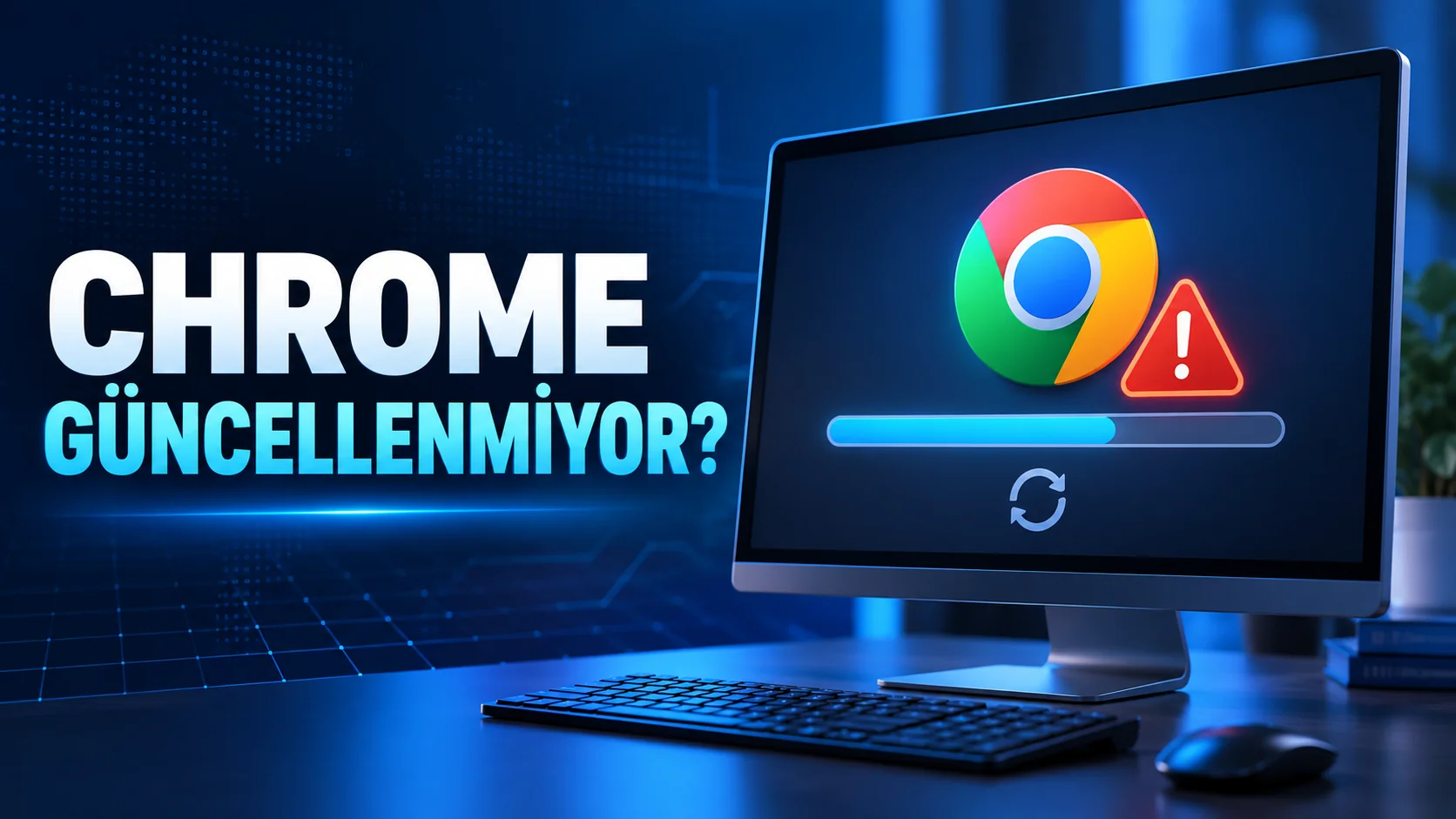

Chrome güncellenmiyor sorunu Windows, Mac, Android ve iPhone’da farklı nedenlerle ortaya çıkabilir. Bilgisayarda “Güncelleme başarısız”, “Hata 3, 4, 7, 10, 11 veya 12” mesajları görülebilir; telefonda ise Play Store ya da App Store’daki güncelleme düğmesi çalışmayabilir. Bu rehberde basit kontrollerden yeniden kuruluma kadar güvenli çözüm adımlarını sıraladık.
Chrome güncellemesi nasıl kontrol edilir?
Bilgisayarda Chrome’u açın ve sağ üst köşedeki üç nokta simgesine tıklayın. Yardım → Google Chrome Hakkında yolunu izlediğinizde tarayıcı güncelleme kontrolünü otomatik başlatır. Güncelleme indirilirse Yeniden başlat düğmesine tıklayın. Açık normal sekmeler yeniden açılır; ancak gizli sekmeler korunmaz.
Android’de Play Store’u açın, profil simgesine dokunun ve Uygulamaları ve cihazı yönet → Güncellemeler bölümünden Chrome’u bulun. iPhone ve iPad’de App Store profil ekranındaki kullanılabilir güncellemeleri kontrol edin.
Videolu anlatım: Chrome güncellenmiyor çözümü
Aşağıdaki SorunYokTV videosunda Windows’ta Chrome güncelleme sorununu adım adım gösterdik:
Chrome neden güncellenmiyor?
Sorunun en yaygın nedenleri internet bağlantısının kesilmesi, bilgisayarın yeniden başlatılmayı beklemesi, güvenlik yazılımının Google güncelleme sunucularına erişimi engellemesi, eksik kurulum dosyaları, yetersiz depolama alanı veya işletim sisteminin artık desteklenmemesidir. İş ya da okul bilgisayarlarında yönetici tarafından uygulanan güncelleme politikaları da işlemi engelleyebilir.
1. Bilgisayarı ve modemi yeniden başlatın
Önce tüm önemli çalışmalarınızı kaydedin ve bilgisayarı yeniden başlatın. Ardından Chrome Hakkında sayfasını tekrar açın. İndirme başlamıyorsa başka bir web sitesini açarak internet bağlantısını test edin. Bağlantı yoksa modemi kapatıp yaklaşık 20 saniye sonra yeniden açın.
2. Depolama alanını kontrol edin
Güncellemenin indirilebilmesi ve kurulabilmesi için cihazda boş alan bulunmalıdır. Windows’ta Ayarlar → Sistem → Depolama, Android’de Ayarlar → Depolama bölümünü kontrol edin. Gereksiz büyük dosyaları silmeden önce önemli verilerin yedeğini alın. Telefonda yalnızca birkaç yüz megabayt boş alan kalması uygulama güncellemelerini aksatabilir.
3. Antivirüs ve güvenlik duvarını inceleyin
Google’ın resmî yardım sayfasına göre antivirüs, güvenlik duvarı veya ebeveyn denetimi ayarları Chrome güncellemelerinin internete bağlanmasını engelleyebilir. tools.google.com ve dl.google.com adreslerinin engellenmediğini kontrol edin. Güvenlik yazılımını tamamen kapatmak yerine uygulamanın izin ve engelleme kayıtlarını incelemek daha güvenlidir.
4. Chrome hata kodları ne anlama gelir?
- Hata 3 veya 11: Güncelleme sunucusuna erişilemiyor olabilir.
- Hata 4 veya 10: Güncelleme kontrolü başlatılamamış olabilir.
- Hata 7 veya 12: Güncelleme indirilememiş olabilir.
- Güncellemeler yönetici tarafından devre dışı bırakıldı: Kurumsal politika veya yönetici ayarı uygulanıyor olabilir.
Hata kodları doğrudan tek bir arızayı kanıtlamaz. Önce yeniden başlatma, bağlantı ve güvenlik yazılımı kontrollerini yapın.
5. Chrome’u resmî siteden yeniden kurun
Eksik veya bozuk kurulum dosyaları güncellemeyi engelliyorsa yer imleri ve gerekli verileri yedekledikten sonra Chrome’u kaldırıp resmî Google Chrome sitesinden yeniden kurabilirsiniz. Windows’ta standart yükleyici çalışmazsa Google’ın önerdiği bağımsız yükleyici kullanılabilir. Yönetici yetkisi olmayan iş veya okul bilgisayarlarında kurumun bilgi işlem birimine başvurun.
Android’de Chrome güncellenmiyor
Play Store’da indirme beklemede kalıyorsa interneti değiştirin, telefonu yeniden başlatın ve boş alanı kontrol edin. Play Store’u açarak diğer uygulamaların da güncellenip güncellenmediğine bakın. Sorun tüm uygulamalarda varsa konu Chrome’dan çok Play Store veya Google hesabı bağlantısıyla ilgili olabilir. Android ve Play Store güncellemelerini de kontrol edin.
iPhone’da Chrome güncellenmiyor
App Store’da Chrome görünmüyorsa profil ekranını aşağı çekerek güncelleme listesini yenileyin. iPhone’u yeniden başlatın, internet bağlantısını ve boş alanı kontrol edin. App Store başka uygulamaları da indirmiyorsa Apple hesabı, ödeme doğrulaması veya sistem tarafında bekleyen bir işlem bulunabilir.
Eski işletim sistemi Chrome güncellemesini engeller mi?
Evet. Google, destek süresi biten bazı Windows, macOS ve Android sürümlerine yeni Chrome sürümleri sunmaz. Chrome Hakkında ekranında işletim sisteminin artık desteklenmediği uyarısı görülüyorsa tarayıcıyı zorla güncellemek yerine cihazın desteklediği güncel işletim sistemi sürümüne geçmek gerekir. Güncelleme desteği olmayan bir tarayıcıyı kullanmaya devam etmek güvenlik riski oluşturabilir.
Chrome güncellemesi silinir mi, veriler gider mi?
Normal Chrome güncellemesi yer imlerini, kayıtlı sekmeleri ve şifreleri silmez. Yeniden kurulum öncesinde ise senkronizasyon durumunu ve önemli yer imlerini kontrol etmek yararlıdır. Ortak kullanılan bilgisayarlarda hesabınızı açık bırakmayın.
Sık sorulan sorular
Chrome güncelleme düğmesi neden görünmüyor?
Tarayıcı zaten güncel olabilir veya güncelleme otomatik indirilmiş olabilir. Bilgisayarda Chrome Hakkında sayfasını açın; “Yeniden başlat” düğmesi görünüyorsa kurulumun tamamlanması için tarayıcıyı yeniden başlatın.
Chrome’u kaldırmadan güncellemek mümkün mü?
Evet. Normal yöntem Chrome Hakkında sayfasından güncellemeyi denetlemektir. Yeniden kurulum yalnızca diğer adımlar sonuç vermediğinde düşünülmelidir.
Chrome güncellemesi neden önemlidir?
Güncellemeler güvenlik açıklarına yönelik düzeltmeler, hata giderimleri ve yeni web özellikleri içerir. Bu nedenle desteklenen en güncel kararlı sürümü kullanmak önemlidir.
Benzer çözüm rehberleri
Bağlantı sorunları yaşıyorsanız Wi-Fi bağlı ama internet yok rehberine bakın. Uygulama indirmeleri bekliyorsa Google Play Store indirme bekleniyor yazısını inceleyin. Diğer telefon ve bilgisayar çözümleri için Teknoloji kategorimizi ziyaret edin.
Sonuç
Chrome güncellenmiyorsa önce tarayıcıyı ve bilgisayarı yeniden başlatın; internet bağlantısını, depolama alanını ve güvenlik yazılımı ayarlarını kontrol edin. Hata devam ederse verilerinizi yedekleyip Chrome’u yalnızca Google’ın resmî sitesinden yeniden kurun. İşletim sistemi destek dışıysa kalıcı çözüm sistemi güncellemek veya desteklenen bir cihaza geçmektir.