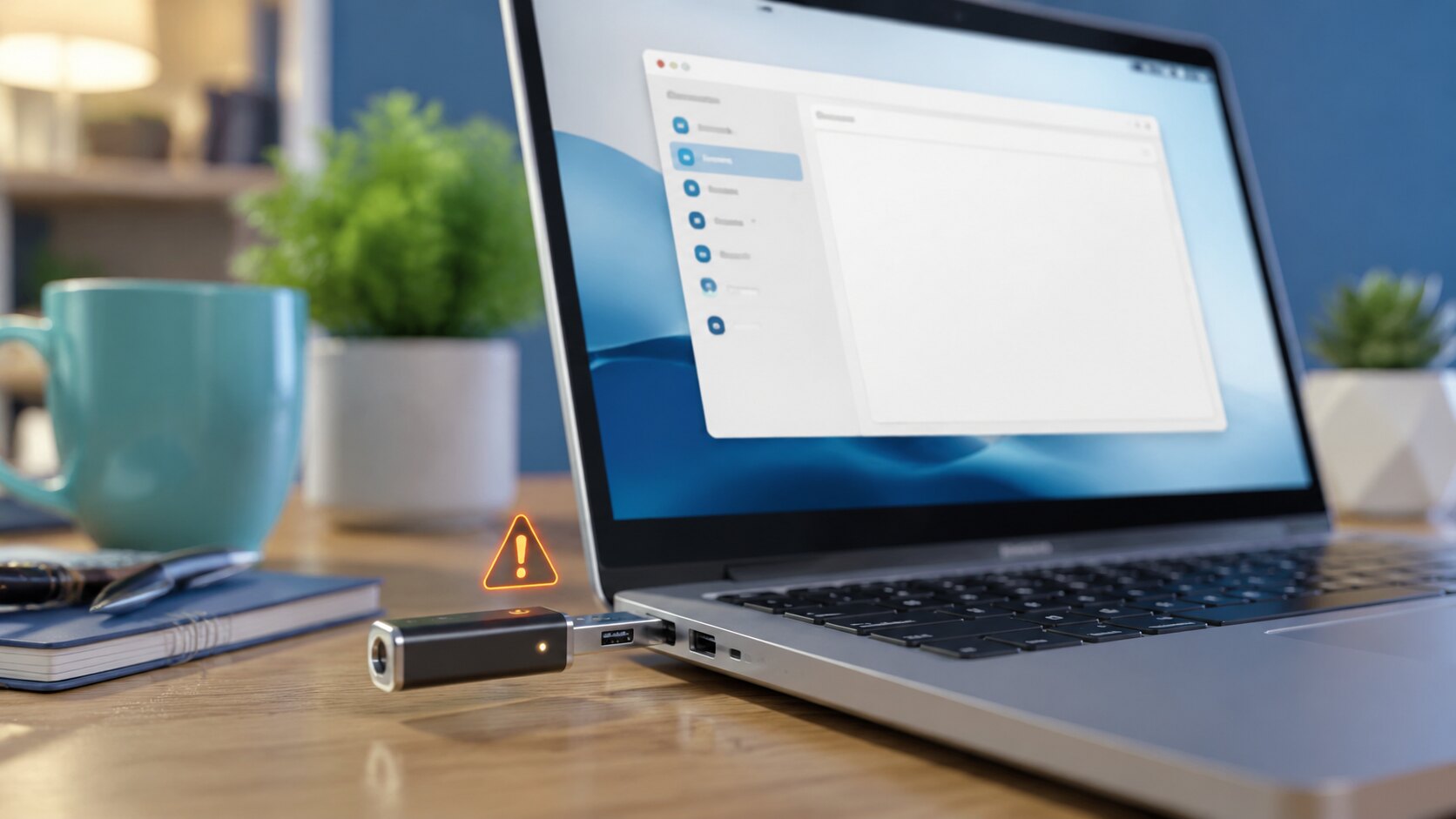

USB belleği bilgisayara taktığınız hâlde Dosya Gezgini’nde görünmüyor veya “USB aygıtı tanınmadı” uyarısı çıkıyorsa hemen biçimlendirme yapmayın. Önce port, başka bilgisayar ve Disk Yönetimi testleriyle sorunun bellekte mi Windows’ta mı olduğunu ayırın. Bilgisayar da kararsız açılıyorsa laptop açılmıyor ve siyah ekran kontrollerini ayrıca değerlendirin.
Veri güvenliği: Bellekte önemli dosya varsa “Biçimlendir”, “Diski başlat” veya bölüm silme seçeneklerine tıklamayın. Bu işlemler veri kurtarmayı zorlaştırabilir.
USB bellek neden görünmez?
- USB portunda temas veya güç sorunu vardır.
- Belleğe sürücü harfi atanmamıştır.
- Dosya sistemi bozulmuştur.
- Windows USB sürücüsü hata vermiştir.
- Bellek başka işletim sisteminin biçimini kullanıyordur.
- USB belleğin elektronik devresi arızalanmıştır.
Farklı USB portu ve bilgisayar deneyin
Belleği USB çoklayıcı yerine doğrudan bilgisayara takın. Masaüstü bilgisayarda ön panel yerine arka portu deneyin. Mümkünse başka bir bilgisayarda test edin. Aynı portta klavye veya fare çalışıyor ama bellek hiçbir cihazda görünmüyorsa arıza ihtimali artar.
Disk Yönetimi’nde görünüyor mu?
- Başlat düğmesine sağ tıklayın.
- Disk Yönetimini açın.
- Kapasitesine bakarak USB belleği dikkatle bulun.
- Bölüm sağlıklı görünüyor fakat harfi yoksa “Sürücü Harfi ve Yolu Değiştir” seçeneğini değerlendirin.
- “Ayrılmamış”, “RAW” veya “Başlatılmamış” görünüyorsa önemli veri için işlem yapmadan durun.
Yanlış diski seçmek bilgisayarın ana diskine zarar verebilir. Kapasiteyi ve çıkarılabilir aygıt bilgisini iki kez kontrol edin. Boş alan sorunu nedeniyle dosya kopyalayamıyorsanız telefon hafızası dolu rehberindeki yöntemler telefon içindir; Windows diskinizde Depolama ayarlarını kullanın.
Sürücü harfi çakışmasını düzeltin
USB Disk Yönetimi’nde sağlıklı görünmesine rağmen Gezginde yoksa mevcut ağ sürücüsüyle harf çakışması olabilir. Kullanılmayan bir harf atayın. Bu işlem dosyaları silmez; yine de doğru bölümü seçtiğinizden emin olun.
Aygıt Yöneticisi’ni yenileyin
Başlat’a sağ tıklayıp Aygıt Yöneticisi’ni açın. “Disk sürücüleri” ve “Evrensel Seri Veri Yolu denetleyicileri” bölümlerinde sarı ünlem olup olmadığına bakın. “Donanım değişikliklerini tara” seçeneğini kullanın. Kurumsal bilgisayarlarda USB depolama güvenlik ilkesiyle kapatılmış olabilir.
Güç tasarrufu USB’yi kapatıyor olabilir
Laptoplarda güç tasarrufu bazı USB portlarını uykuya alabilir. Bilgisayarı yeniden başlatıp adaptöre bağlıyken deneyin. Sorun yalnızca uyku modundan sonra oluşuyorsa güç planı ve USB seçmeli askıya alma ayarı kontrol edilebilir.
“USB aygıtı tanınmadı” hatası
Belleği çıkarın, bilgisayarı tamamen kapatıp yeniden açın ve başka portta deneyin. Uç kısmında eğilme, ısınma veya yanık kokusu varsa kullanmayı bırakın. Fiziksel olarak kırılmış belleği art arda takmak portu da etkileyebilir.
Biçimlendirme ne zaman yapılır?
Bellekte gerekli dosya yoksa ve Disk Yönetimi aygıtı doğru kapasitede gösteriyorsa biçimlendirme düşünülebilir. Bu işlem tüm verileri siler. Önemli dosya varsa veri kurtarma uzmanına danışın; internetteki rastgele “onar” komutlarını denemeyin.
Sık sorulan sorular
USB ses çıkarıyor ama görünmüyorsa ne olur?
Windows donanımı algılamış ancak bölüm veya sürücü harfi sorunu olabilir. Disk Yönetimi’ni kontrol edin.
USB telefonda görünüyor bilgisayarda görünmüyor, neden?
Windows sürücüsü, port veya güvenlik ilkesi sorunlu olabilir. Başka Windows bilgisayarda test edin.
Windows’ta başka donanımlar da kayboluyorsa laptop açılıyor ama ekran gelmiyor rehberindeki güç sıfırlama adımlarını rastgele uygulamak yerine cihaz üreticisinin desteğine başvurun. Kaynak: Microsoft Windows Desteği