
Laptopun güç ışıkları yanıyor ve fan sesi geliyor ancak ekranda görüntü oluşmuyorsa sorun her zaman ekranın bozulduğu anlamına gelmez. Parlaklık ayarı, takılı aksesuar, geçici elektrik yükü, görüntü çıkışı veya donanım bağlantısı benzer belirti oluşturabilir.
Güç ve parlaklık kontrolü yapın
Adaptörün hem prize hem bilgisayara tam oturduğunu kontrol edin. Parlaklığı artırma tuşuna birkaç kez basın. Bazı modellerde parlaklık için Fn tuşuyla birlikte işlev tuşu kullanılır. Ekrana güçlü bir ışığı eğik açıyla tuttuğunuzda çok silik görüntü görüyorsanız arka aydınlatma sorunu olabilir.
Takılı cihazları çıkarın
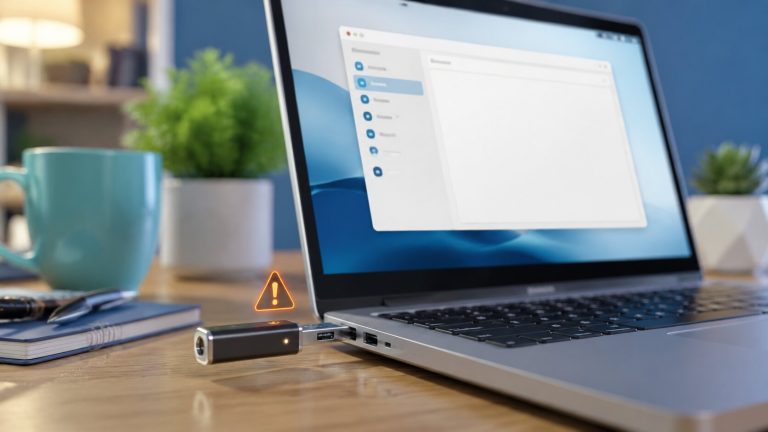
USB bellek, harici disk, telefon, hafıza kartı ve HDMI kablosu dahil tüm aksesuarları çıkarın. Bilgisayarı kapatıp yeniden açın. Arızalı bir çevre birimi açılışı durdurabilir veya görüntüyü harici ekrana yönlendirebilir.
Elektrik yükünü boşaltın
- Laptopu kapatın ve adaptörü çıkarın.
- Çıkarılabilir batarya varsa sökün.
- Güç düğmesine yaklaşık 20 saniye basılı tutun.
- Yalnızca adaptörü bağlayıp yeniden açmayı deneyin.
Batarya gövde içindeyse cihazı açmaya çalışmayın; adaptörü çıkararak güç düğmesi adımını uygulayın.
Görüntü çıkışını değiştirin
Laptop daha önce televizyon veya monitöre bağlandıysa görüntü yanlış çıkışta kalmış olabilir. Klavyedeki ekran simgeli işlev tuşuyla görüntü modları arasında geçiş yapın. Her basıştan sonra birkaç saniye bekleyin.
Harici monitörle test edin
Uyumlu HDMI kablosuyla televizyon veya monitör bağlayın. Harici ekranda görüntü varsa laptop ekranı, ekran kablosu veya arka aydınlatma kontrol edilmelidir. Harici ekranda da görüntü yoksa sorun bellek, anakart veya açılış süreciyle ilgili olabilir.
Zorla kapatıp yeniden açın
Güç düğmesine 10–15 saniye basılı tutarak cihazı tamamen kapatın. Bir dakika bekleyip tekrar açın. Bu yöntem kaydedilmemiş verilerin kaybolmasına neden olabilir; yalnızca sistem yanıt vermediğinde kullanın.
Uyarı seslerini ve ışıkları izleyin
Açılışta tekrarlayan bip sesleri veya belirli düzende yanıp sönen ışıklar donanım tanılama kodu olabilir. Bilgisayarın modelini ve ışık düzenini not ederek üreticinin resmi destek sayfasındaki açıklamayı kontrol edin.
RAM kontrolü ne zaman yapılmalı?
Bellek modülünün gevşemesi siyah ekran oluşturabilir. Ancak laptopu açmak garanti koşullarını etkileyebilir ve statik elektrik parçaya zarar verebilir. Teknik deneyiminiz yoksa kapağı sökmeyin; yetkili veya güvenilir servisten yardım alın.
Aşırı ısınma ihtimalini değerlendirin
Bilgisayar uzun kullanım sonrası kapandıysa soğumasını bekleyin ve hava kanallarını kapatmayın. Fan çalışmıyor, kasa çok sıcak veya yanık kokusu varsa cihazı kapatıp adaptörü çıkarın. Benzer şekilde telefon ısınması sorununda da cihazı hızlı biçimde soğutmaya çalışmak yerine güvenli sıcaklığa dönmesi beklenmelidir.
Ne zaman servis gerekir?
- Düşme veya sıvı teması sonrasında ekran gelmiyorsa
- Yanık kokusu, duman veya aşırı sıcaklık varsa
- Harici monitörde de görüntü yoksa
- Ekranda yalnızca çok silik görüntü görünüyorsa
- Cihaz sürekli açılıp kapanıyorsa
Sık sorulan sorular
Siyah ekranda dosyalar silinir mi?
Genellikle hayır. Görüntü sorunu depolamadaki dosyaların silindiği anlamına gelmez; ancak arka arkaya zorla kapatma veri kaybı riskini artırabilir.
Laptopu açıp RAM’i çıkarmalı mıyım?
Garanti ve güvenlik nedeniyle deneyiminiz yoksa yapmayın. Önce harici ekran, aksesuar ve güç boşaltma kontrollerini uygulayın.
Bilgisayar, telefon ve internet sorunlarına yönelik diğer içerikler için SorunYok.com ana sayfasını ziyaret edebilirsiniz.