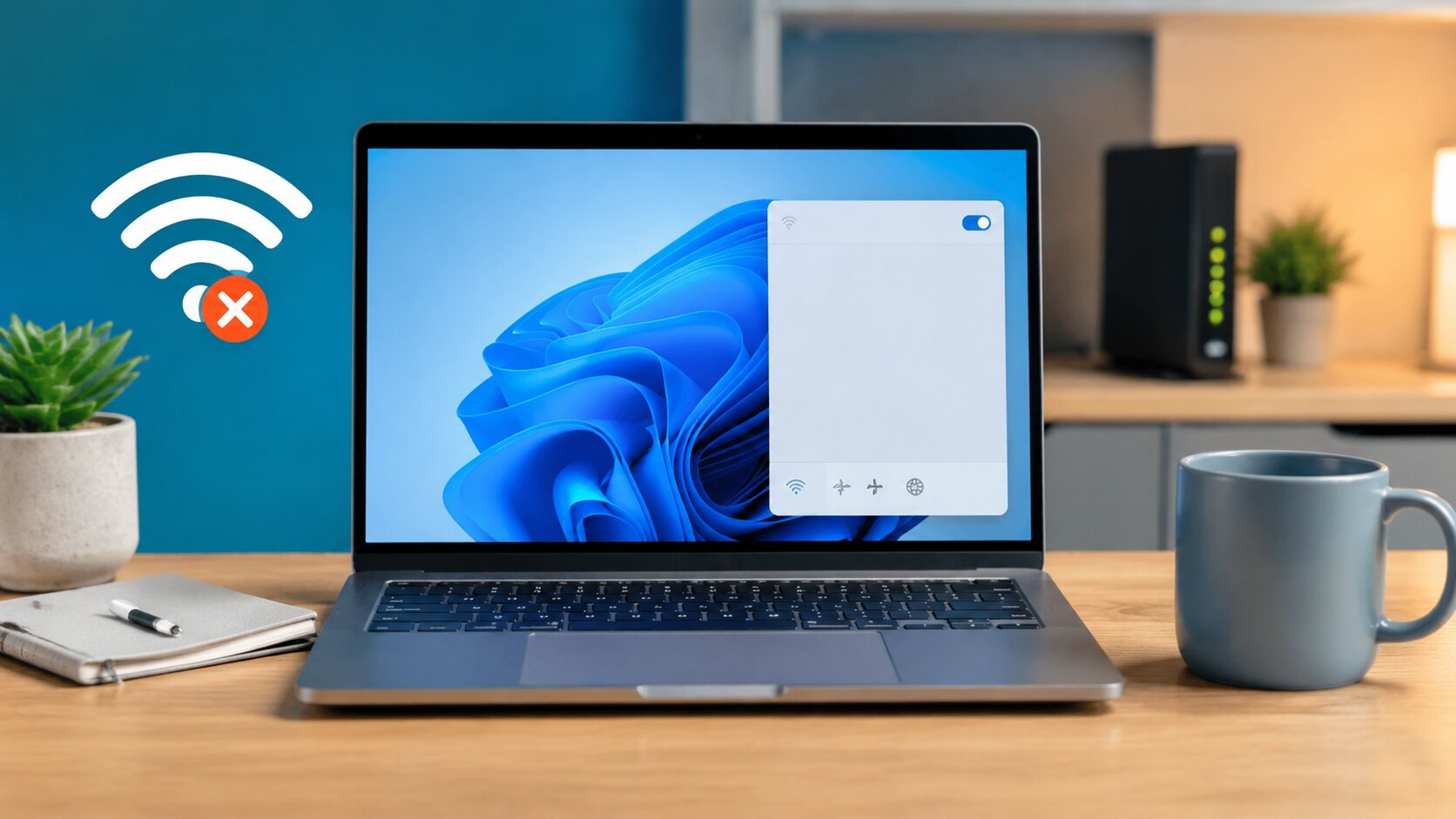

Laptop hiçbir Wi-Fi ağını göstermiyor, yalnızca uçak modu simgesi çıkıyor veya komşu ağlar görünmesine rağmen kendi modeminiz listelenmiyorsa önce sorunun bilgisayarda mı modemde mi olduğunu ayırın. Telefonunuz aynı yerde ağa bağlanabiliyor fakat laptop hiçbir ağı bulamıyorsa bu rehberi uygulayın. Ağ görünüyor ama bağlandıktan sonra internet gelmiyorsa Wi-Fi bağlı ama internet yok çözümü daha doğru başlangıçtır.
En hızlı kontrol: Uçak modunu kapatın, Wi-Fi’yi açın, laptopu yeniden başlatın ve modeme yaklaşın. Ardından Aygıt Yöneticisi’nde kablosuz ağ bağdaştırıcısının devre dışı olmadığını kontrol edin.
Laptop Wi-Fi ağlarını neden görmez?
Windows’ta kablosuz ağ listesinin boş kalması genellikle Wi-Fi’nin fiziksel veya yazılımsal olarak kapatılması, WLAN hizmetinin durması, ağ sürücüsünün bozulması ya da modemin yalnızca laptopun desteklemediği bir frekansta yayın yapmasıyla ilgilidir. Sorun bir Windows güncellemesinden sonra başladıysa sürücü de ayrıca kontrol edilmelidir.
- Uçak modu açık veya Wi-Fi hızlı ayarlardan kapalıdır.
- Klavyedeki kablosuz bağlantı tuşu yanlışlıkla kullanılmıştır.
- Wi-Fi adaptörü devre dışı kalmış ya da sürücüsü hata vermiştir.
- Modem 5 GHz yayın yapıyor, eski laptop yalnızca 2,4 GHz destekliyordur.
- WLAN AutoConfig hizmeti çalışmıyordur.
Önce ağın çalıştığını doğrulayın
Aynı konumda telefonla kablosuz ağ listesini açın. Telefon da modemi görmüyorsa modemi bir kez yeniden başlatın ve iki-üç dakika bekleyin. Yalnızca laptop görmüyorsa bilgisayardaki adımlara geçin. İnternet hızında genel bir düşüş varsa evde internet çok yavaş rehberiyle kanal yoğunluğu ve modem konumunu da inceleyin.
Windows’ta Wi-Fi ve uçak modunu kontrol edin
- Görev çubuğundaki ağ, ses ve pil simgelerinin bulunduğu bölüme tıklayın.
- Uçak modunun kapalı olduğundan emin olun.
- Wi-Fi düğmesini kapatıp 10 saniye sonra yeniden açın.
- Laptopta anten simgeli Fn tuşu varsa bir kez kontrol edin.
Ağ bağdaştırıcısını yeniden etkinleştirin
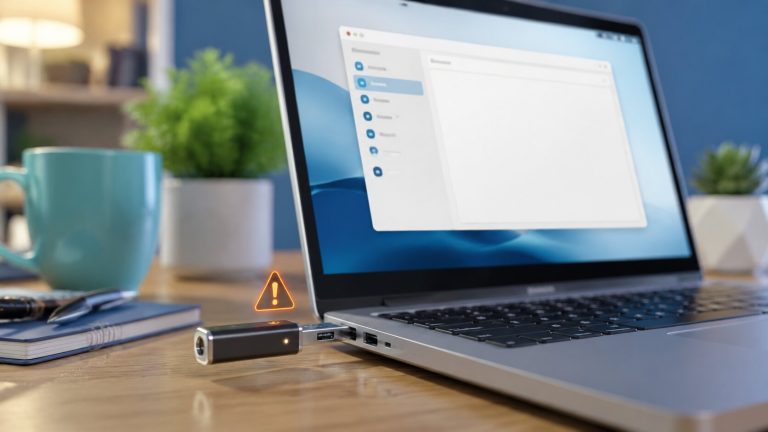
Başlat düğmesine sağ tıklayıp Aygıt Yöneticisini açın. “Ağ bağdaştırıcıları” altında Wireless, WLAN veya Wi-Fi ifadeli aygıtı bulun. Üzerinde aşağı ok varsa sağ tıklayıp etkinleştirin. Sarı ünlem görünüyorsa bilgisayar üreticisinin resmî destek sayfasından modelinize uygun sürücüyü indirin. Rastgele sürücü sitelerini kullanmayın.
WLAN AutoConfig hizmetini kontrol edin
Windows + R tuşlarına basın, services.msc yazın ve Enter’a basın. “WLAN AutoConfig” hizmetini bulun. Başlangıç türü “Otomatik”, durum ise “Çalışıyor” olmalıdır. Hizmet durmuşsa başlatın. Kurumsal veya okul bilgisayarında bu ayarlar yönetici tarafından sınırlandırılmış olabilir.
2,4 GHz ve 5 GHz farkını test edin
Eski laptoplar 5 GHz ağları hiç görmeyebilir. Modeminizde 2,4 GHz ve 5 GHz için ayrı ağ adları varsa 2,4 GHz ağı deneyin. Hiçbir cihaz kendi ağınızı görmüyorsa modem arayüzünde kablosuz yayının kapatılmadığını kontrol edin. Ayarları bilmiyorsanız modemi fabrika ayarlarına döndürmeyin; internet kullanıcı adı ve şifresi silinebilir.
Ağ sıfırlama ne zaman yapılmalı?
Yukarıdaki adımlar sonuç vermediyse Ayarlar > Ağ ve internet > Gelişmiş ağ ayarları > Ağ sıfırlama yolunu kullanabilirsiniz. Bu işlem kayıtlı Wi-Fi ağlarını ve bazı VPN ayarlarını kaldırabilir. İşlemden önce Wi-Fi şifrenizi bildiğinizden emin olun.
Sık sorulan sorular
Wi-Fi simgesi tamamen kaybolduysa ne yapılır?
Aygıt Yöneticisi’nde Wi-Fi bağdaştırıcısı görünmüyorsa “Donanım değişikliklerini tara” seçeneğini kullanın. Hâlâ görünmüyorsa BIOS ayarı veya donanım arızası ihtimali için yetkili servis gerekebilir.
Laptop sadece kendi modemimi görmüyor, neden?
Modemin kanal veya frekans ayarı laptopla uyumsuz olabilir. 2,4 GHz yayını açıp otomatik kanal seçimini deneyin.
Telefon da laptop da ağa bağlanamıyorsa modemde internet ışığı yanmıyor kontrol listesini izleyin. Kaynak: Microsoft Windows Desteği