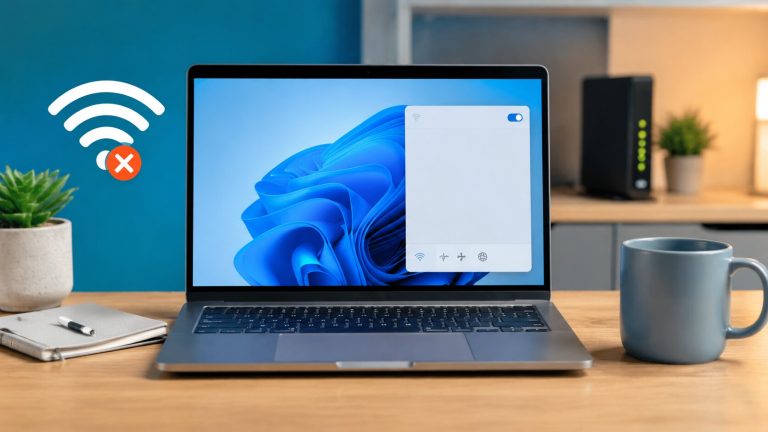

Smart TV İnternete Bağlanmıyor: Wi-Fi Çözümü sorusunun yanıtı, belirtinin kapsamını doğru ayırmakla başlar. Smart TV Wi-Fi ağını görüyor ancak internete bağlanmıyorsa sorun televizyon, modem, DNS, tarih-saat ayarı veya kablosuz sinyal kaynaklı olabilir. Fabrika ayarına dönmeden önce bağlantının hangi noktada koptuğunu belirlemek gerekir.
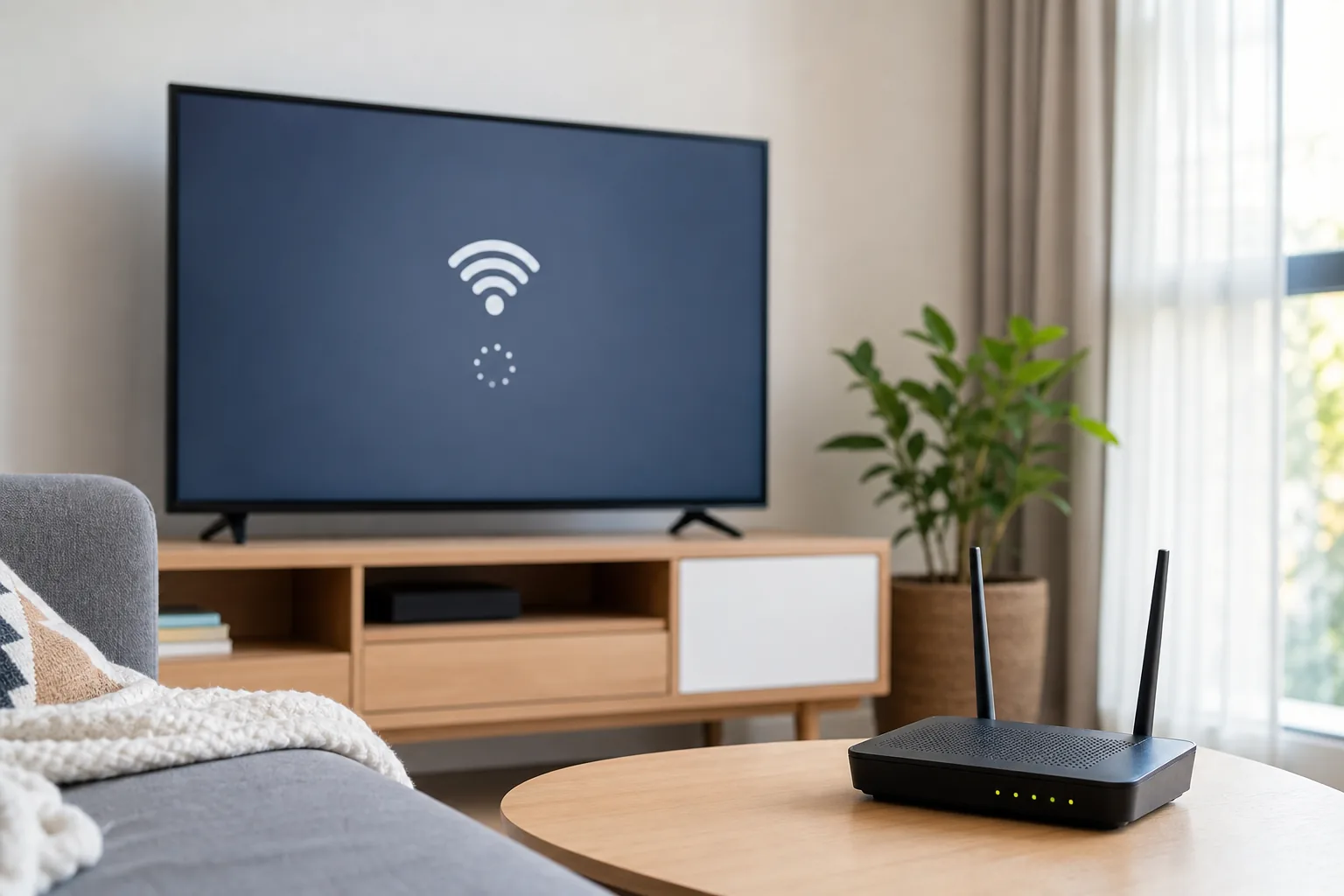
Smart TV İnternete Bağlanmıyor neden olur?
Aşağıdaki nedenlerden biri veya birkaçı aynı anda etkili olabilir. Kesin sonuca varmadan önce belirtilerin ne zaman başladığını ve yakın zamanda neyin değiştiğini not edin.
- Modemin geçici IP dağıtım sorunu yaşaması
- Wi-Fi parolasının değişmesi veya televizyonda eski ağ kaydının kalması
- 2.4 GHz ve 5 GHz uyumluluğu ya da zayıf sinyal
- TV tarih ve saatinin yanlış olması
- DNS veya internet servis sağlayıcısı kaynaklı geçici sorun
- Televizyon yazılımının güncel olmaması
- MAC filtreleme, ebeveyn kontrolü veya modem güvenlik ayarı
Önce hangi kontrol yapılmalı?
En güvenli, düşük maliyetli ve geri alınabilir kontrollerden başlayın. Birden fazla işlemi aynı anda uygulamak hangi adımın işe yaradığını anlamayı zorlaştırır.
Adım adım çözüm yöntemleri
- Aynı Wi-Fi ağına telefondan bağlanıp internetin çalıştığını doğrulayın.
- Televizyonu kapatın, fişini yaklaşık bir dakika çekin; modemi de normal biçimde yeniden başlatın.
- TV’de kayıtlı kablosuz ağı unutun ve parolayı yeniden girin.
- Modeme yakın konumda test yapın; mümkünse 2.4 GHz ağı ayrıca deneyin.
- Telefonun mobil erişim noktasına bağlanarak karşılaştırma yapın. Hotspot çalışıyorsa modem veya ev ağı daha olasıdır.
- Tarih-saat ayarını otomatik yapın ve TV yazılım güncellemesini kontrol edin.
- Ethernet kablosuyla test ederek kablosuz bağlantı ile internet hattını birbirinden ayırın.
- DNS değişikliğini yalnızca önceki adımlar sonuç vermediyse ve TV menüsü destekliyorsa deneyin.
Yapılmaması gerekenler
Fabrika ayarı uygulama hesaplarını ve kişisel ayarları silebilir; bunu son seçenek olarak değerlendirin. Modem arayüzünde rastgele güvenlik ayarı değiştirmek evdeki diğer cihazların bağlantısını bozabilir.
Sorunun kaynağını ayırma yöntemi
Sorun yalnızca tek bir noktada veya tek bir koşulda görülüyorsa önce o noktaya özgü ayar, bağlantı ve kullanım değişikliklerini inceleyin. Aynı belirti birden fazla yerde görülüyorsa ortak kaynak ihtimali güçlenir. Her adımdan sonra sonucu yeniden test edin ve gözleminizi kısa biçimde kaydedin.
Ne zaman profesyonel destek alınmalı?
Basit ve güvenli kontroller sonuç vermiyorsa, belirti tekrarlıyorsa veya güvenlik riski oluşuyorsa işlemi durdurun. Destek alırken sorunun başlangıç zamanını, gördüğünüz uyarıları ve denediğiniz adımları paylaşmanız teşhisi hızlandırır. Fiyat teklifi alırken parça, işçilik ve işlem garantisinin ayrı belirtilmesini isteyin.
Tekrar yaşanmaması için öneriler
Düzenli bakım, doğru kullanım ve küçük değişikliklerin kaydını tutmak birçok sorunun büyümeden fark edilmesini sağlar. Kullanım kılavuzu ile üretici veya yetkili kurumun güncel güvenlik talimatları her zaman önceliklidir.
İlgili çözüm yazıları
Benzer durumlarda aşağıdaki anahtar kelime odaklı içerikler de yardımcı olabilir:
Sık sorulan sorular
Bu sorun kendiliğinden düzelir mi?
Geçici koşullarda belirti kaybolabilir; ancak tekrar ediyorsa altta yatan neden araştırılmalıdır.
İlk aşamada masraf yapmak gerekir mi?
Genellikle önce ücretsiz ve güvenli kontroller uygulanmalıdır. Kesin teşhis olmadan parça, ürün veya hizmet satın almak gereksiz masraf yaratabilir.
Aynı sorun tekrar ederse ne yapılmalı?
Önceki denemeleri ve sonuçlarını not ederek uzmanla paylaşın. Tekrarlayan sorunlarda geçici çözüm yerine kök neden hedeflenmelidir.
Garanti veya resmi destek varsa ne yapmalıyım?
Garanti koşullarını bozabilecek sökme ve müdahalelerden kaçının; belge, model ve hata bilgileriyle yetkili kanala başvurun.
Sonuç: Smart TV İnternete Bağlanmıyor: Wi-Fi Çözümü konusunda doğru sıra; belirtileri ayırmak, güvenli kontrolleri uygulamak, sonucu yeniden test etmek ve risk varsa profesyonel destek almaktır.
Not: Bu içerik genel bilgilendirme amaçlıdır. Sağlık, elektrik, araç ve tesisat güvenliğini etkileyen durumlarda yetkili uzman değerlendirmesi önceliklidir.